1、连接进入远程桌面(Win+R输入mstsc)【如果不知道如何连接服务器的点击这里】
2、下载SteamCMD【下载链接】
3、在云服务器桌面创建一个新的文件夹,命名--7day(你也可以起其他的名字)
7 Days to Die七日杀多人联机游戏服务器搭建教程Windows系统

4、在下载的SteamCMD压缩包里复制steamcmd.exe文件,粘贴到文件云服务器里的7day文件夹内
7 Days to Die七日杀多人联机游戏服务器搭建教程Windows系统
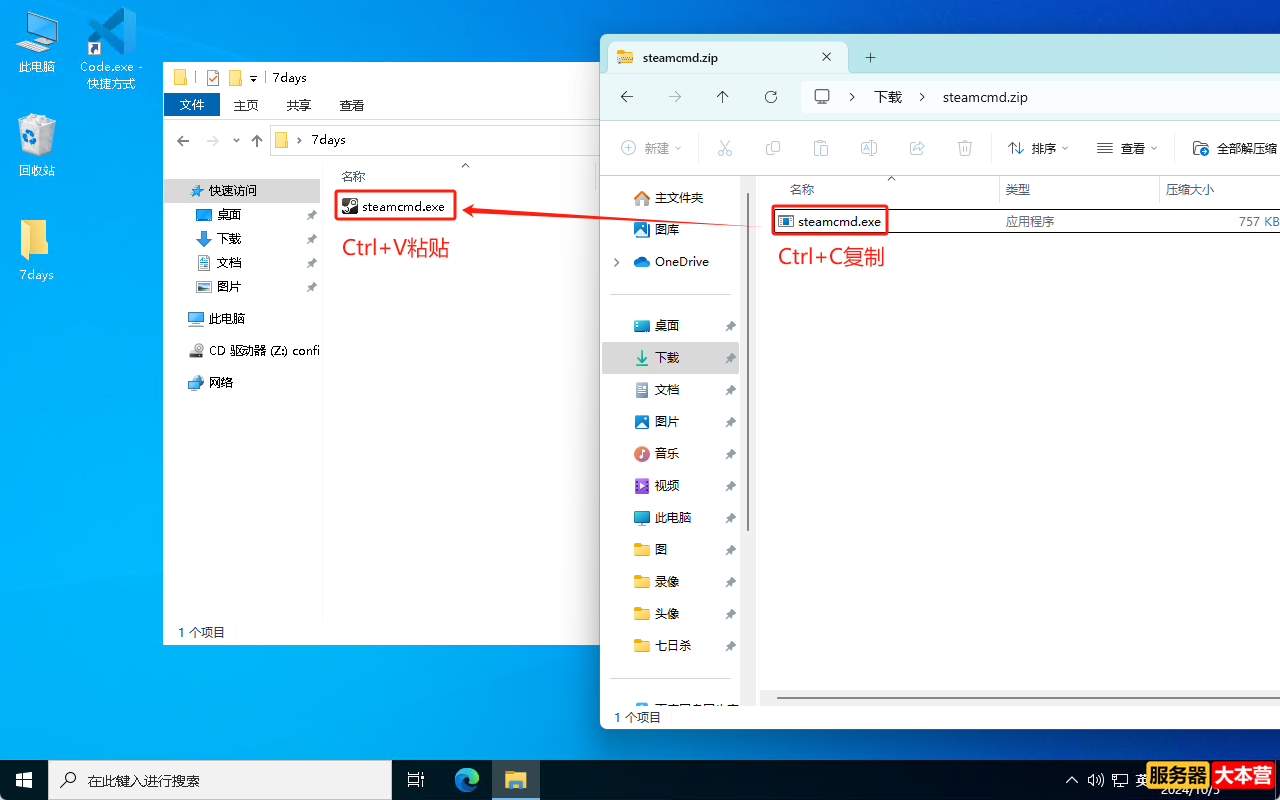
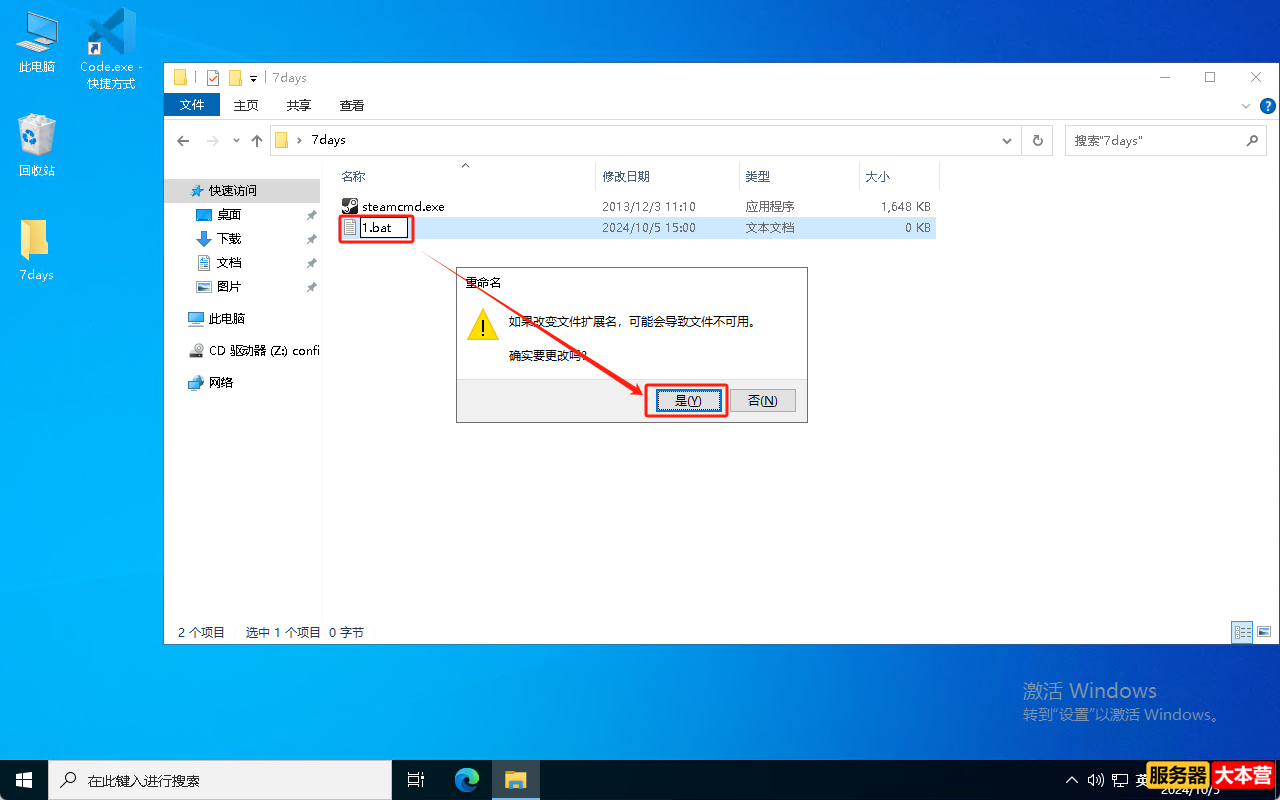
5、在7day文件夹内创建一个文本文件,将名字新建文本文档.txt更改为1.bat(1可以随意换)
在更改名字的时候会有提示(改变扩展名可能导致文件无法使用)点击是即可
7 Days to Die七日杀多人联机游戏服务器搭建教程Windows系统
6、右键文件选择编辑
将以下代码复制进去保存文件即可(Crrl+S可快捷保存)
如果你想安装指定版本请将latest_experimental换成你的想要的版本,例如:alpha21.0或v1.0
如果你想默认安装正式版本的最新版本,删掉【-beta latest_experimental】
- steamcmd.exe +login anonymous +app_update 294420 -beta latest_experimental validate +quit
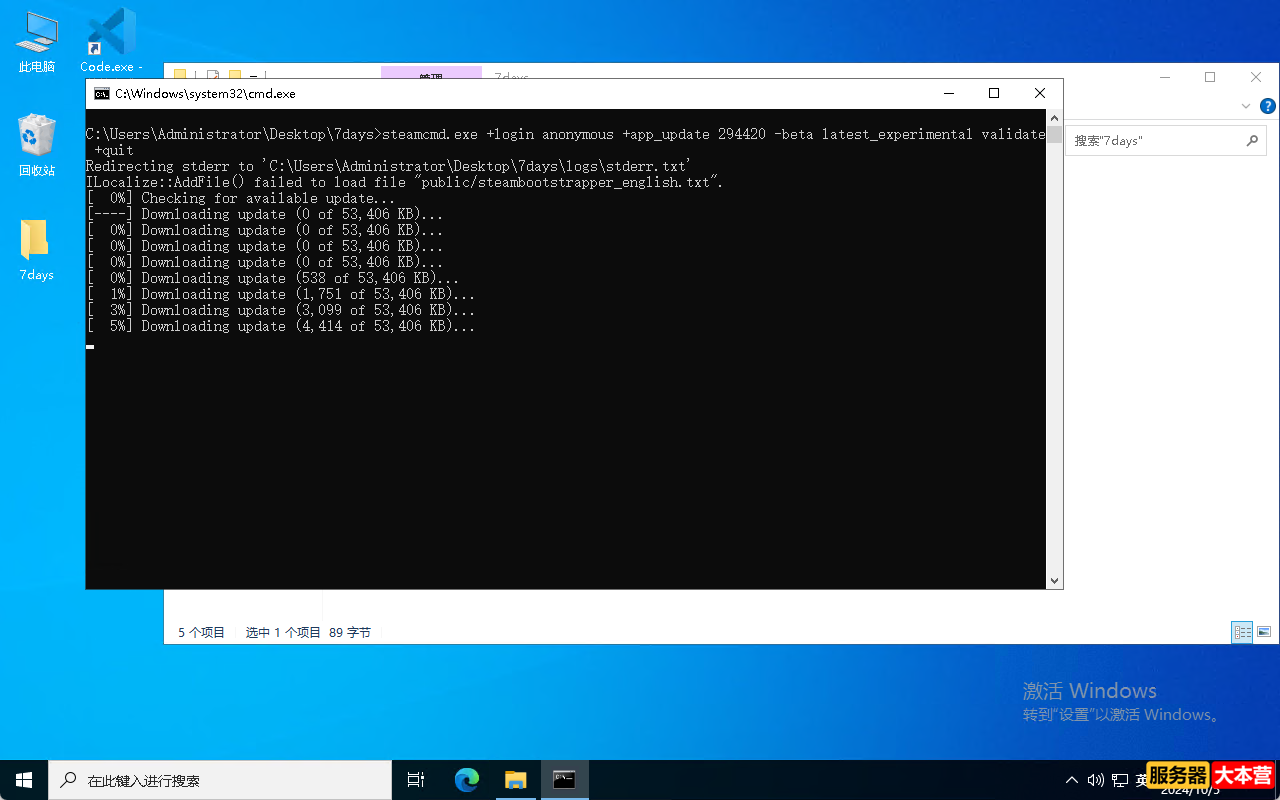
7、双击1.bat文件打开,等待他进行服务端安装
由于游戏大约12G,安装需要些时间,大约20分钟左右
安装完成后这个黑色的窗口会自动消失
7 Days to Die七日杀多人联机游戏服务器搭建教程Windows系统
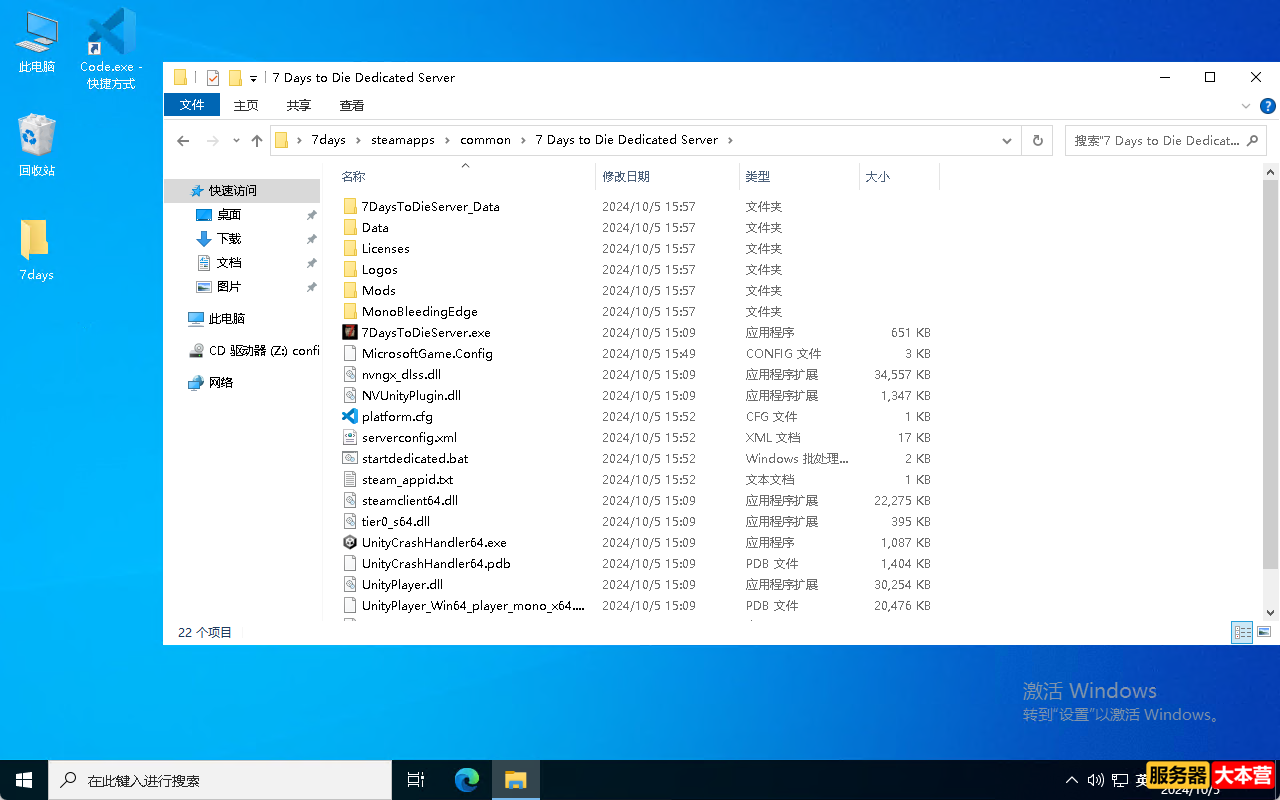
8、安装完成后在7days文件夹内可以看到多出很多文件,根据以下顺序进入7 Days to Die Dedicated Server文件夹内,也就是七日杀服务器的根目录
steamapps➡common➡7 Days to Die Dedicated Server
7 Days to Die七日杀多人联机游戏服务器搭建教程Windows系统
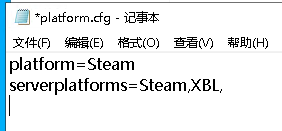
9、右键platform.cfg文件选择编译
将中间crossplatform=EOS删掉,再将serverplatforms=Steam,XBL,PSN,的PSN,删掉
修改完成后记得Ctrl+S保存文件
最终效果图如下
7 Days to Die七日杀多人联机游戏服务器搭建教程Windows系统
10、使用Visual Studio Code编译serverconfig.xml文件(推荐不一定要用这个软件)
serverconfig.xml文件就是游戏的配置文件,所有的游戏参数都是在这里面修改的,每次修改完成后需要重启服务器才可生效
为了方便大家修改文件,可以参考中文对照【serverconfig.xml文件中文对照】
7 Days to Die七日杀多人联机游戏服务器搭建教程Windows系统
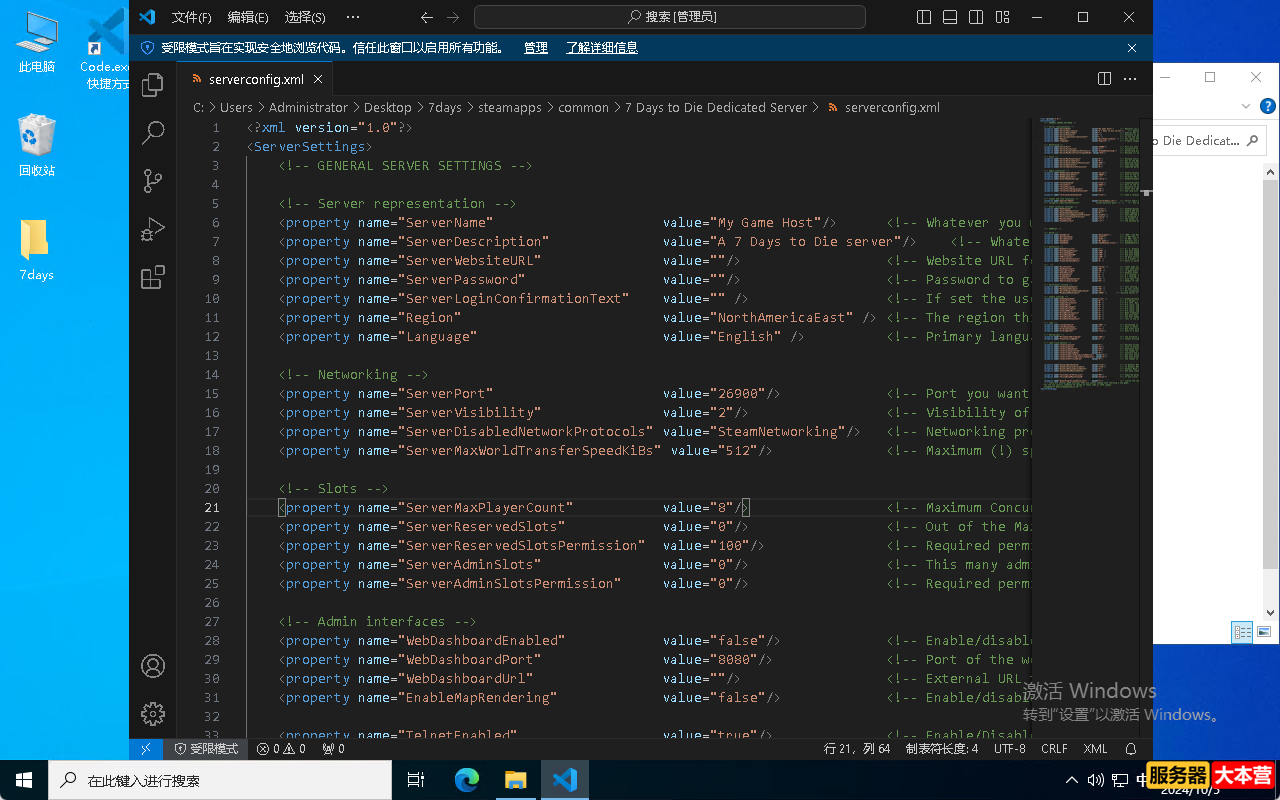
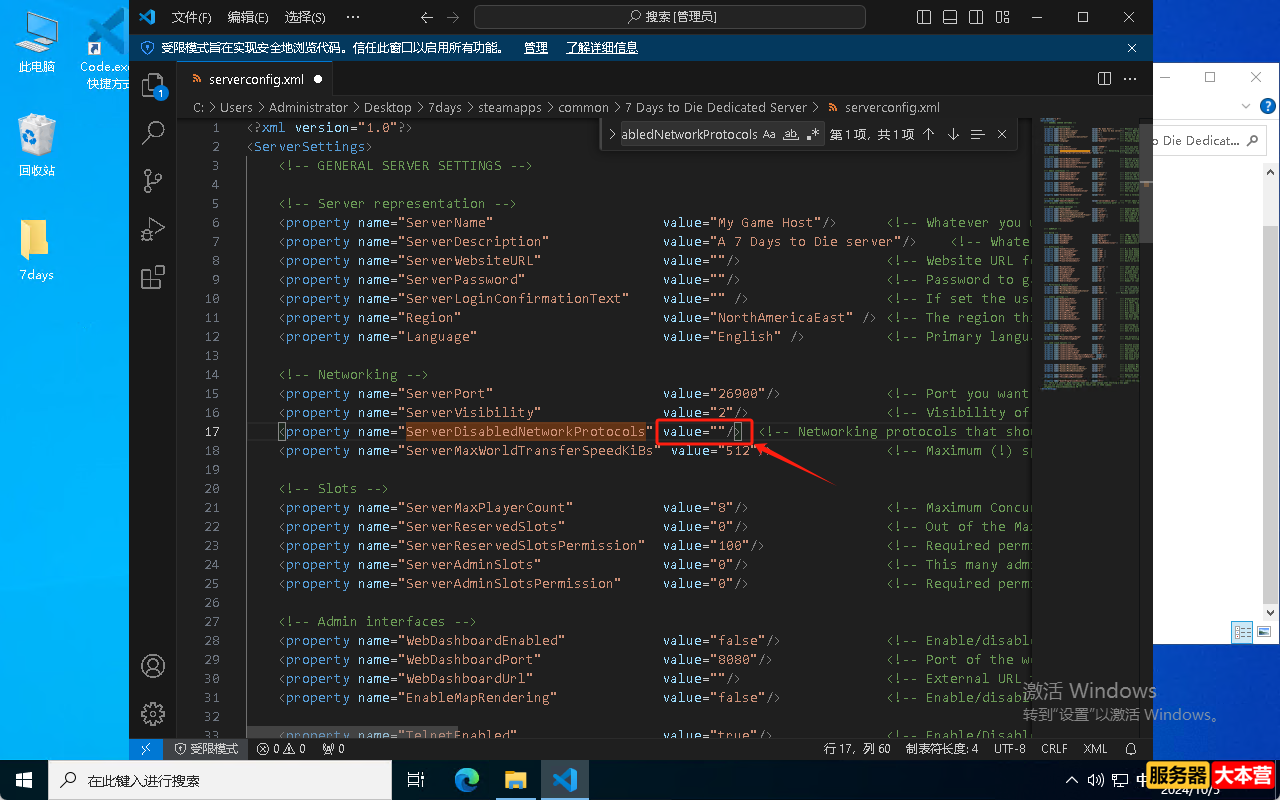
11、首先使用Ctrl+F进行搜索ServerDisabledNetworkProtocols
然后将<property name="ServerDisabledNetworkProtocols" value="SteamNetworking"/>
里面的SteamNetworking删掉
7 Days to Die七日杀多人联机游戏服务器搭建教程Windows系统
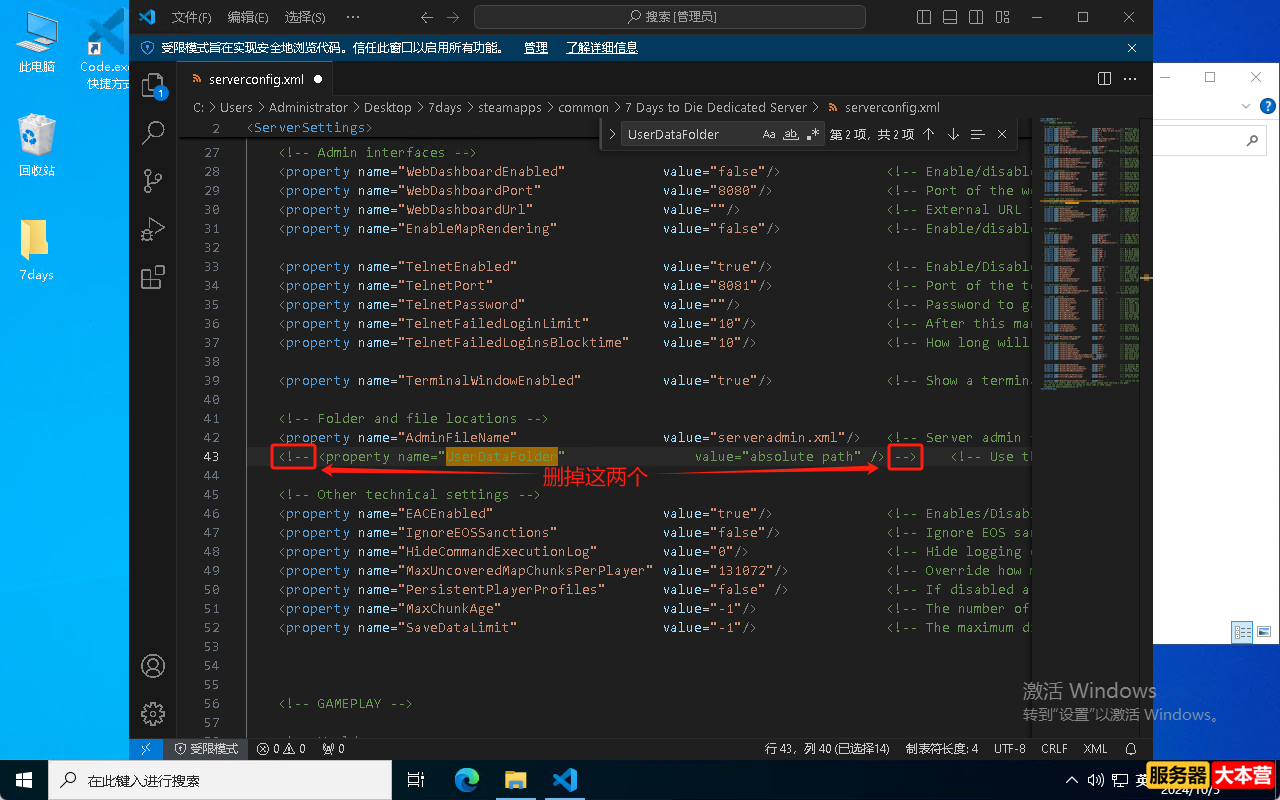
12、再使用Ctrl+F进行搜索UserDataFolder
删掉前面的<--和后面的-->
7 Days to Die七日杀多人联机游戏服务器搭建教程Windows系统
13、然后在任意地方创建一个文件夹命名为saves
7 Days to Die七日杀多人联机游戏服务器搭建教程Windows系统
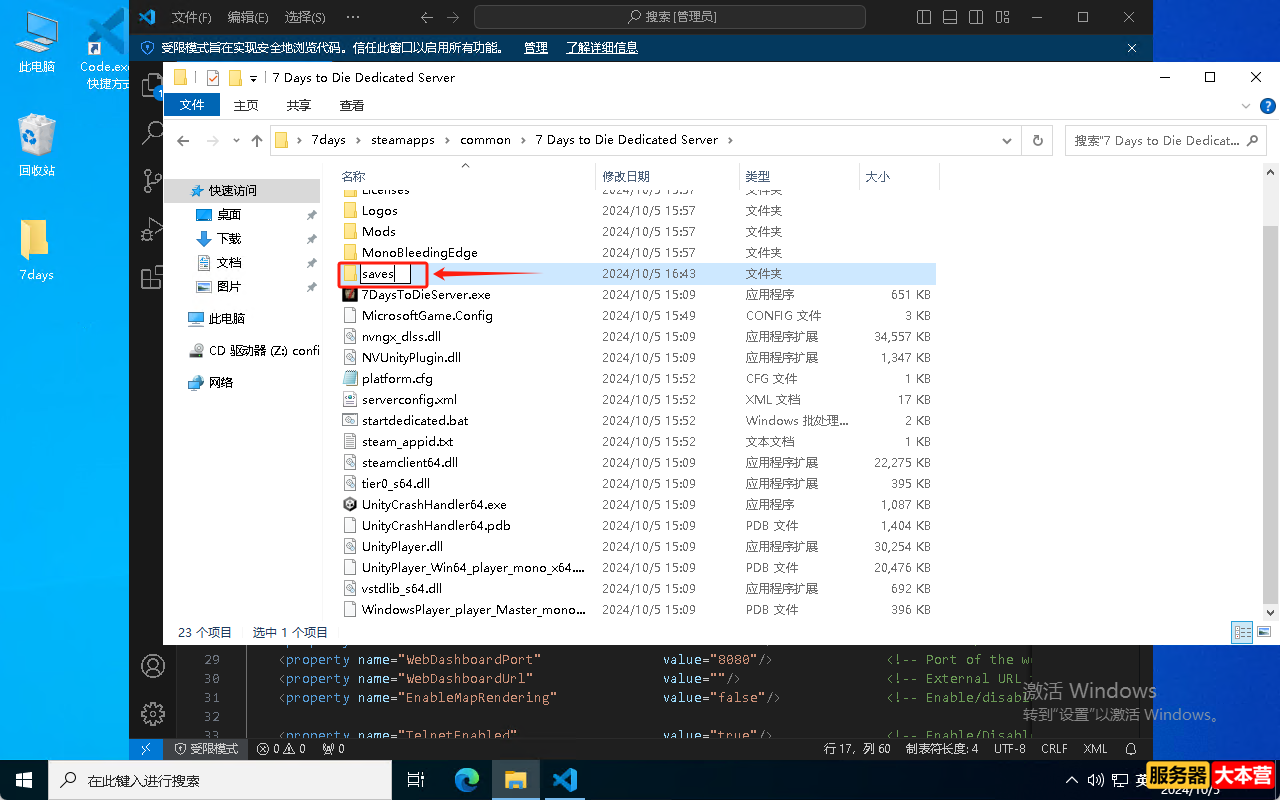
14、进入saves文件夹里复制文件夹的路径
7 Days to Die七日杀多人联机游戏服务器搭建教程Windows系统
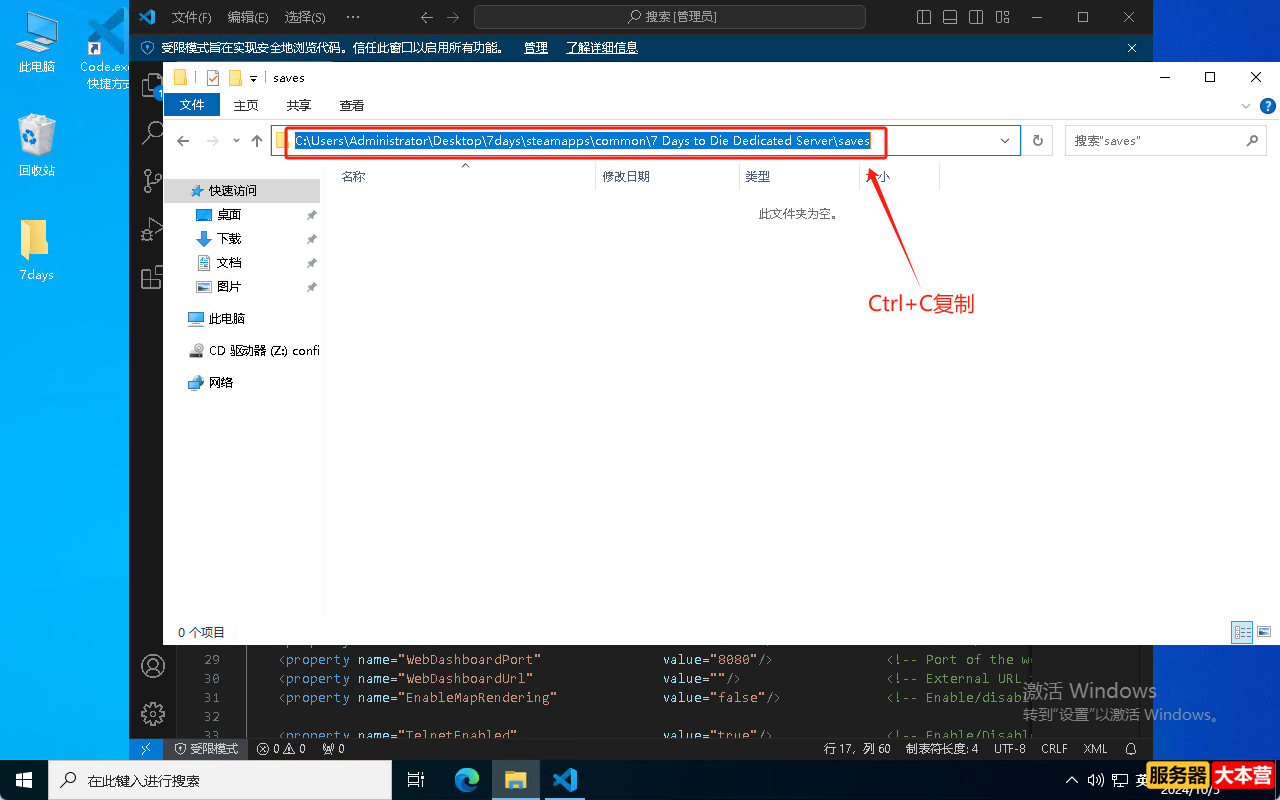
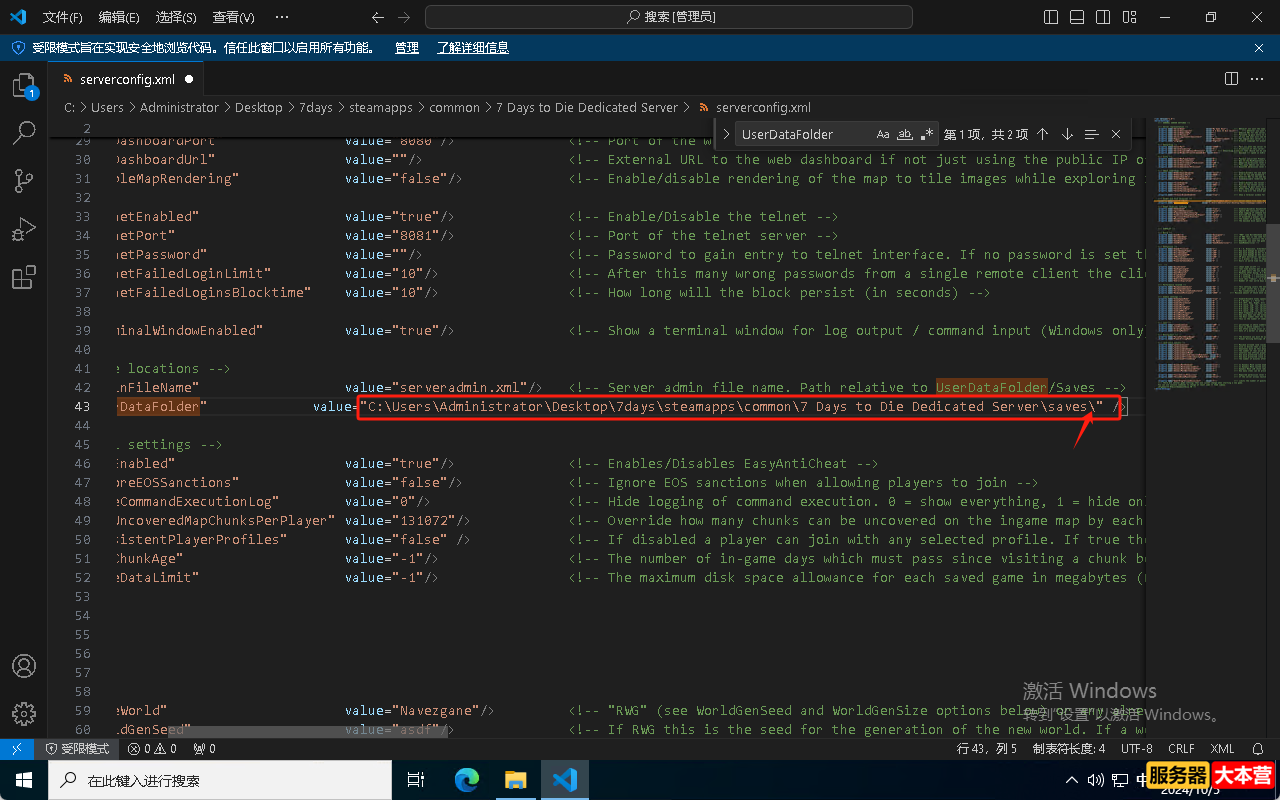
15、再回到serverconfig.xml文件内将第12步内的absolute path替换掉
注意:要在路径最后面加一个 \
到这里开服的设置就全部做好了,记得使用Ctrl+S保存一下文件
7 Days to Die七日杀多人联机游戏服务器搭建教程Windows系统
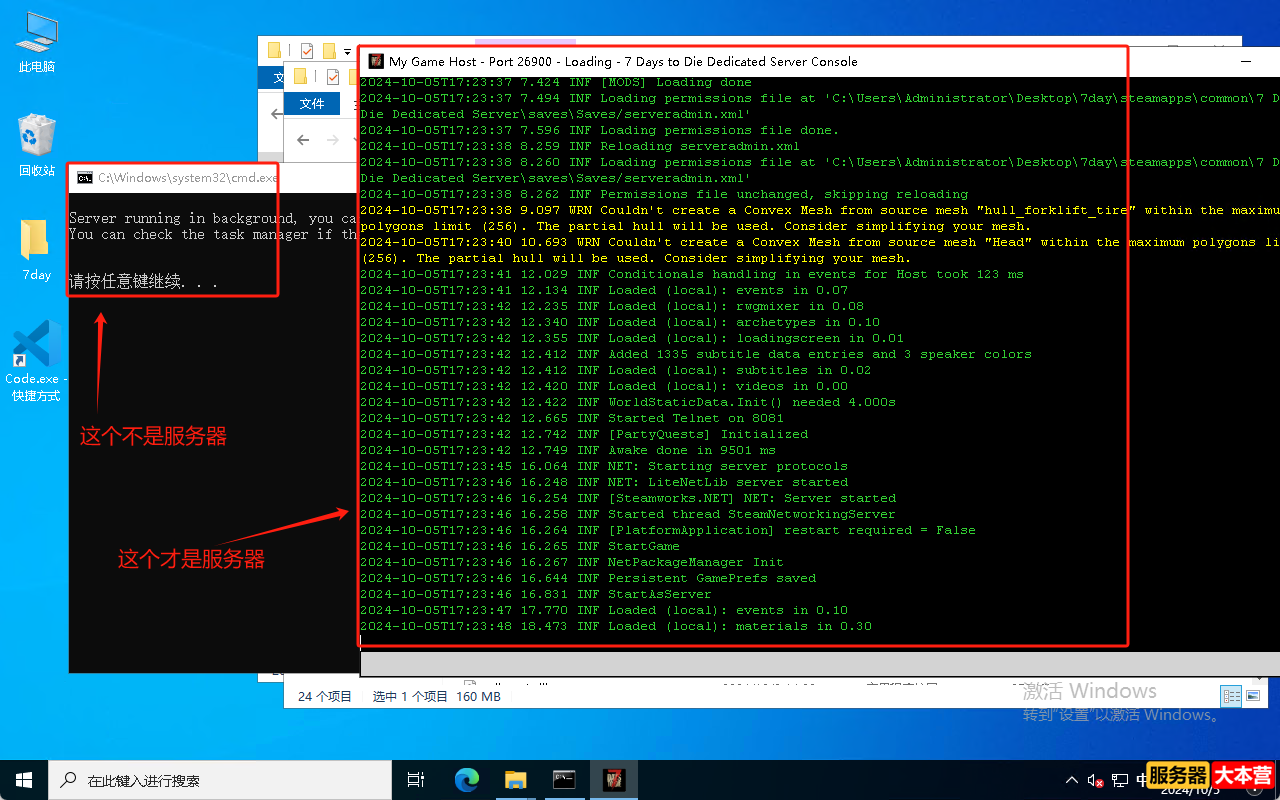
16、保存文件后,在7 Days to Die Dedicated Server文件夹内找到startdedicated.bat文件
双击运行它,等待服务器运行起来即可(第一次玩的地图时可能需要点时间运行,请大家耐心等待一下)
7 Days to Die七日杀多人联机游戏服务器搭建教程Windows系统
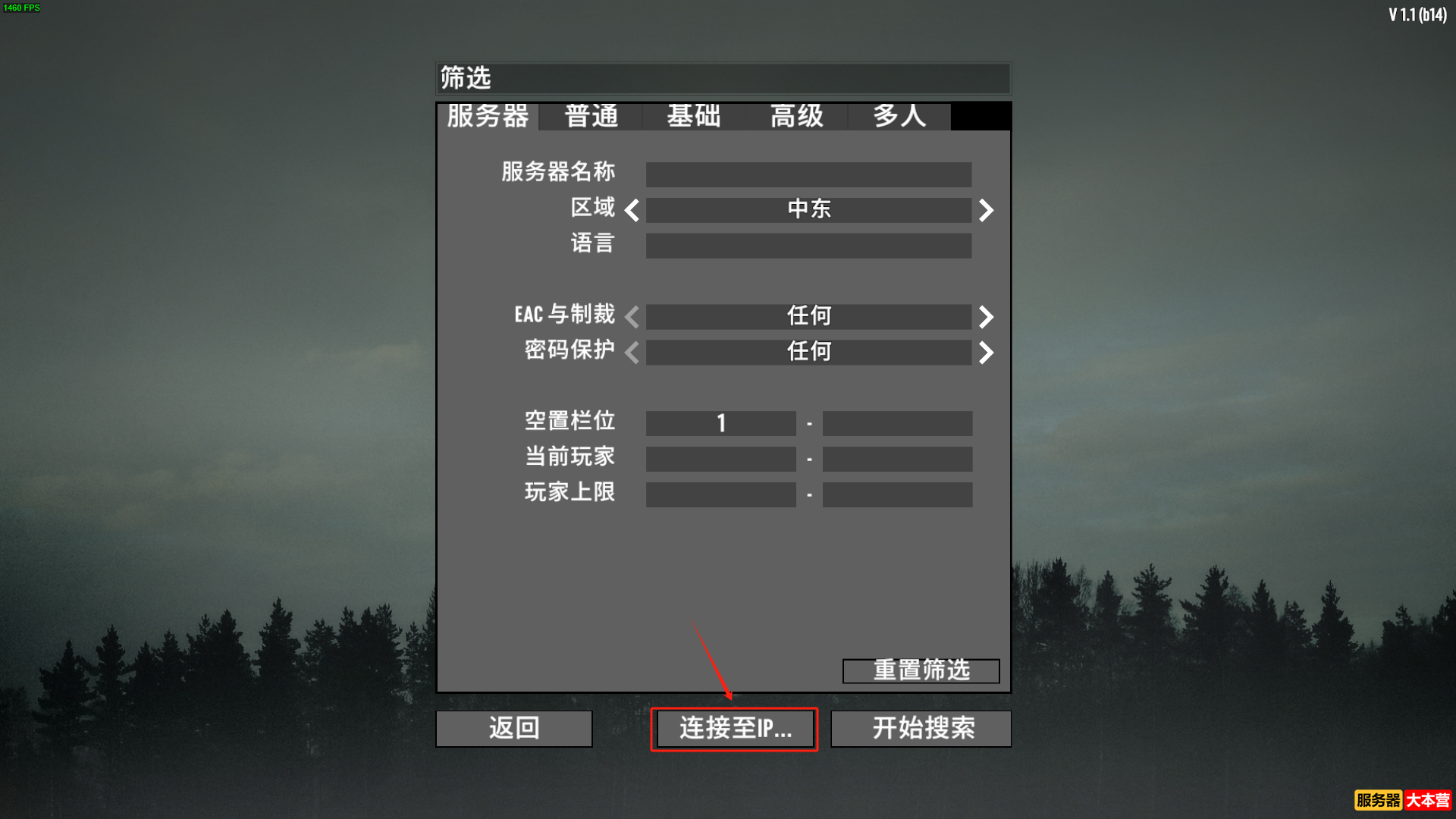
17、服务器运行起来后打开游戏,选择加入游戏,然后点击连接至IP
7 Days to Die七日杀多人联机游戏服务器搭建教程Windows系统
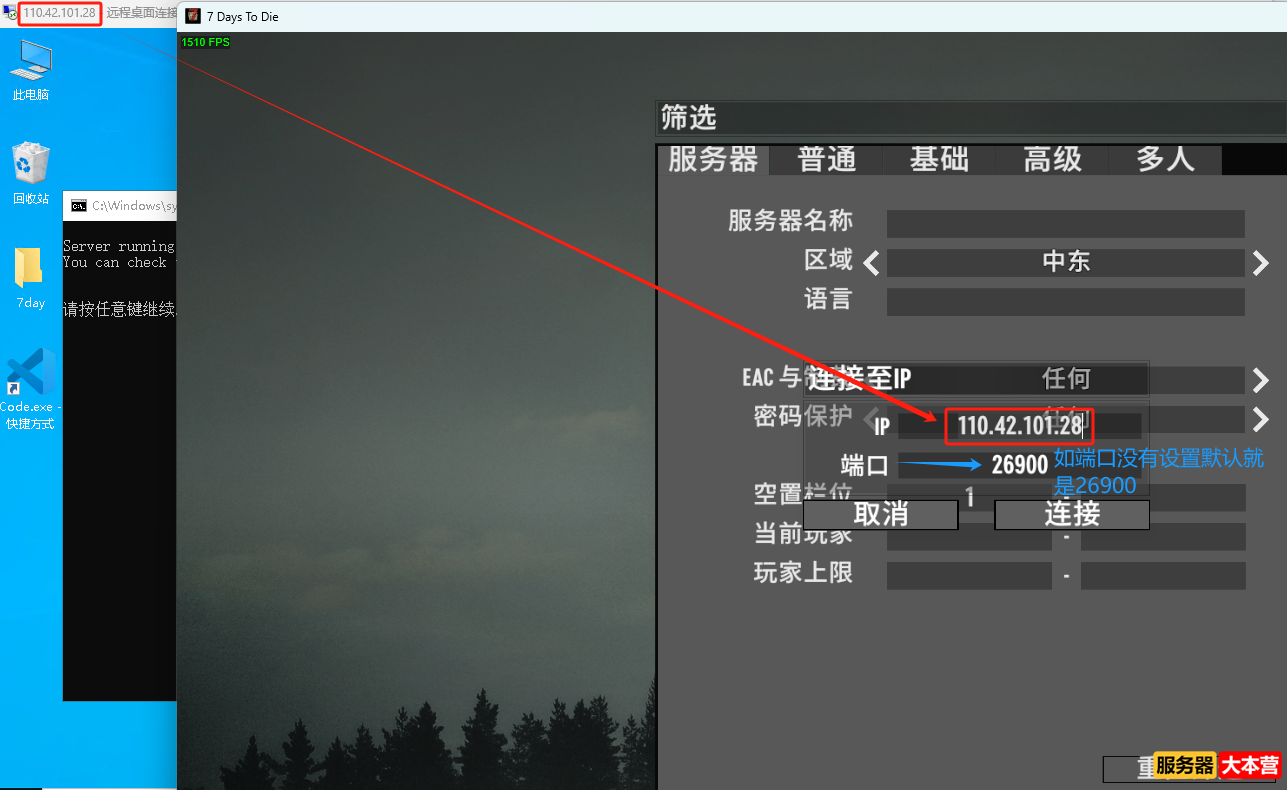
18、将你的服务器IP地址填到IP行
如果你在配置文件中设置了端口就填你设置的端口,如果没有设置,默认端口就是26900
7 Days to Die七日杀多人联机游戏服务器搭建教程Windows系统
感谢您的阅读,服务器大本营-技术文章内容集合站,助您成为更专业的服务器管理员!![点击直接加入[服务器大本营QQ频道]](https://www.fwqdby.com/data/attachment/common/cf/163843sqpktkbsqklllbt6.jpg)

 |Archiver|手机版|网站地图|服务器大本营
( 赣ICP备2021009089号 )
|Archiver|手机版|网站地图|服务器大本营
( 赣ICP备2021009089号 )





 发表于
发表于 
 置顶卡
置顶卡 变色卡
变色卡 千斤顶
千斤顶