只需一步,快速开始
10万
1088
207
管理员
您需要 登录 才可以下载或查看,没有账号?我要入营
Windows10、Windows11设置计算机休眠时间
使用道具 举报
本版积分规则 发表回复 回帖后跳转到最后一页
入营后积极发言,发帖数达30+,送[启航之章]一枚,代表着新的开始、勇敢的探索与无畏的前行,让我们一起扬帆起航~
经过45天的时间积累和努力,发帖数达100+,送一枚[进阶之印]勋章,代表着在经验、知识、技能等方面都有了提升和成长。进阶继续,未来可期~
当在服务器大本营拥有600赞助,200敬重,说明至少发表了150+帖子,代表着已经跨越了一个重要的阶段,向着更高的目标迈进。如里程碑,是重要节点。
突破最重要的就是突破自我,表现在跳出舒适圈、接受新的挑战、学习新的技能、克服恐惧。跳出舒适圈后可以接触到不同的人、事、物,可以给生活带来更多可能性。当在线时间达100小时说明访问服务器大本营已经成为一种习惯,不妨保留这个习惯,看看是否可以收获更多的可能。
还记得读书时,语文老师要求作文要文本工整、语言流畅、内容充实。一篇好的文章不仅仅是文字的堆砌,更是思想的表达和情感的流露。文章用不用心,通过内容、排版、字里行间便可知一二,若是内容被加精华说明从内容、数据等多方面都有突出的部分。当精华帖数>20,将迎来质的飞跃~
经过时间的积累和经历的沉淀,现在的我已经不是过去的那个我,思维更加成熟、行为更加理智,从0到1200赞助,300敬重,这就是蜕变。
卓越之路是一个不断进阶的过程,在优秀的基础上,保持谦虚、勇于挑战、持续学习,且有更坚定的信念和远大的目标。拥有150时日,50精华帖的你准备一起踏上卓越之路了吗
龙年行大运,祥瑞满乾坤。愿您如巨龙腾飞,步步高升;如龙鳞闪耀,金光四溢。新的一年服务器大本营祝您事业有成,家庭幸福,身体健康,万事如意~
|Archiver|手机版|网站地图|服务器大本营 ( 赣ICP备2021009089号 )
GMT+8, 2026-10-15 14:00 , Processed in 0.059354 second(s), 27 queries , Gzip On.
Powered by 服务器大本营
© 2021-2023 联系飞飞
![点击直接加入[服务器大本营QQ频道]](https://www.fwqdby.com/data/attachment/common/cf/163843sqpktkbsqklllbt6.jpg)

 |Archiver|手机版|网站地图|服务器大本营
( 赣ICP备2021009089号 )
|Archiver|手机版|网站地图|服务器大本营
( 赣ICP备2021009089号 )





 发表于 2026-5-12 16:36:23


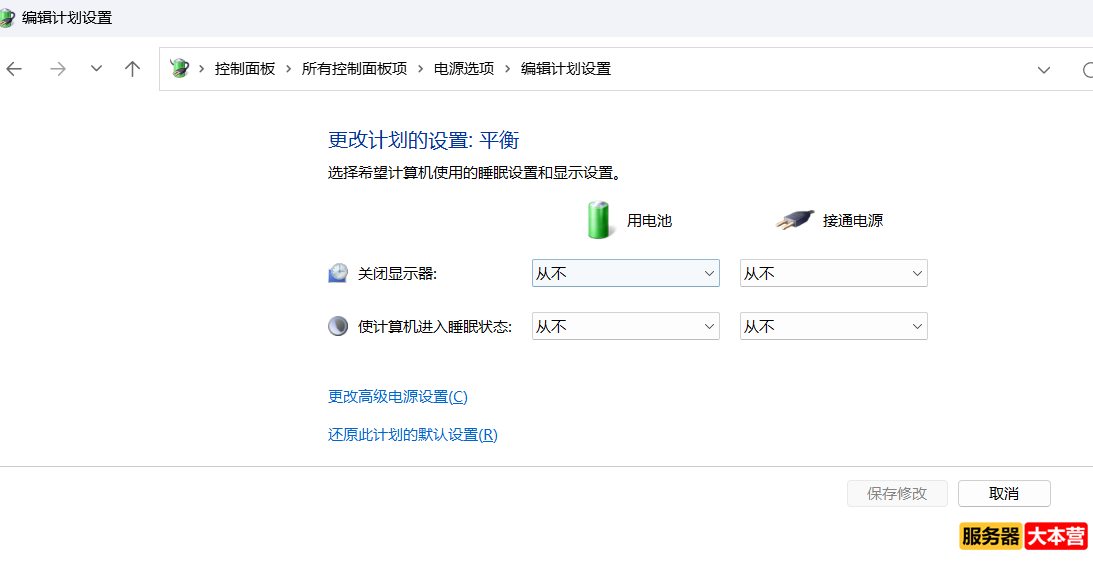
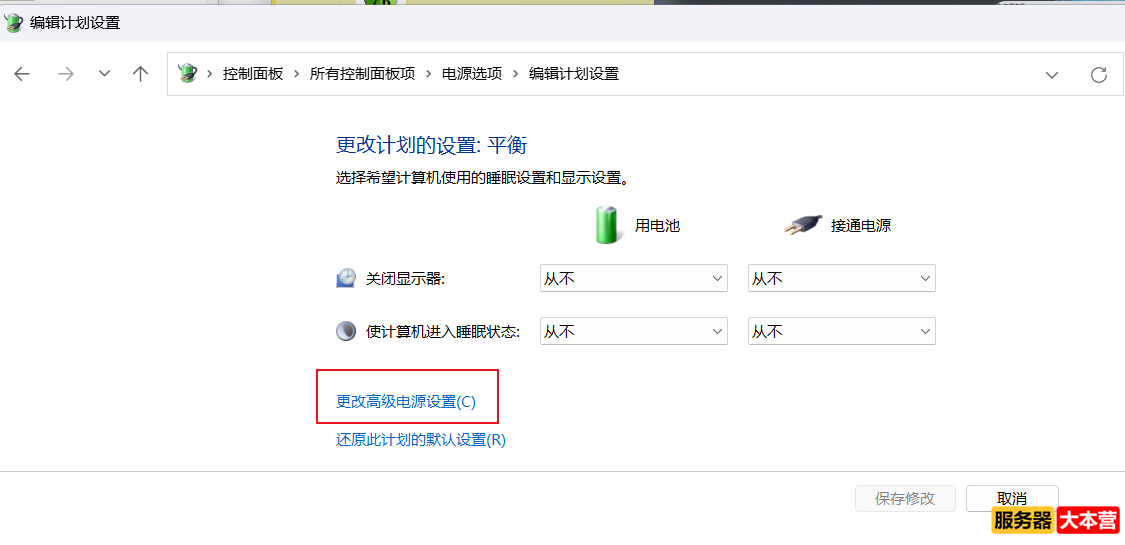
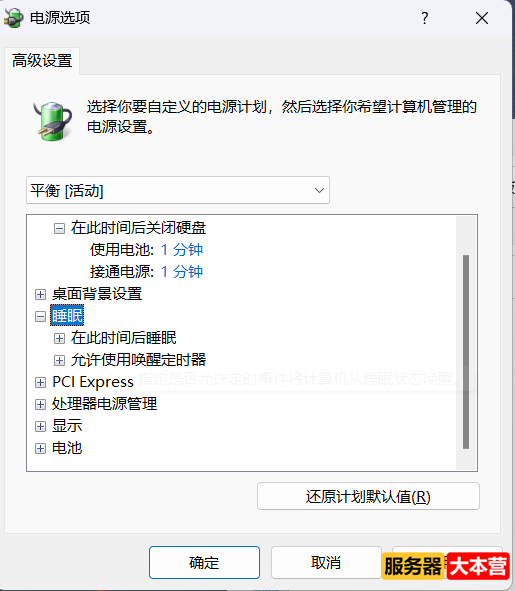
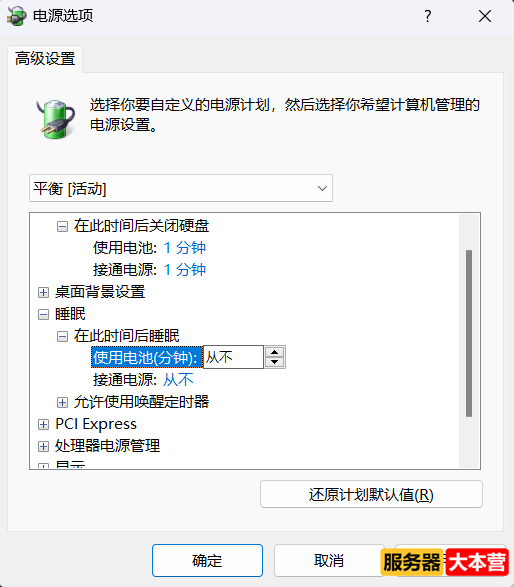
 置顶卡
置顶卡 变色卡
变色卡 千斤顶
千斤顶