|
|
我要入营,结交更多好友,开启更多功能,轻松玩转服务器大本营!
您需要 登录 才可以下载或查看,没有账号?我要入营

x
手把手教你将 OpenClaw AI 助手接入飞书,实现私聊和群聊智能回复,支持多 agent 路由、ACP 会话绑定等高级功能。
一、什么是OpenClaw?
OpenClaw 是一个自托管的 AI 网关,可以将你的 AI 助手连接到各种聊天平台,包括飞书、Discord、WhatsApp、Telegram、微信等。
1、核心优势
· 自托管
运行在你自己的服务器上,数据完全可控
· 多平台
一个网关同时服务多个聊天平台
· 多 Agent
支持不同会话路由到不同的 AI 模型
· 移动端支持
可配对 iOS/Android 节点
2、前置要求
| 项目 | 要求 | | OpenClaw版本 | 2026.4.10或以上 | | Node.js | v24(推荐)或v22.14+ | | 飞书账号 | 企业或团队管理员权限 | | 服务器 | 可访问飞书API的网络环境 |
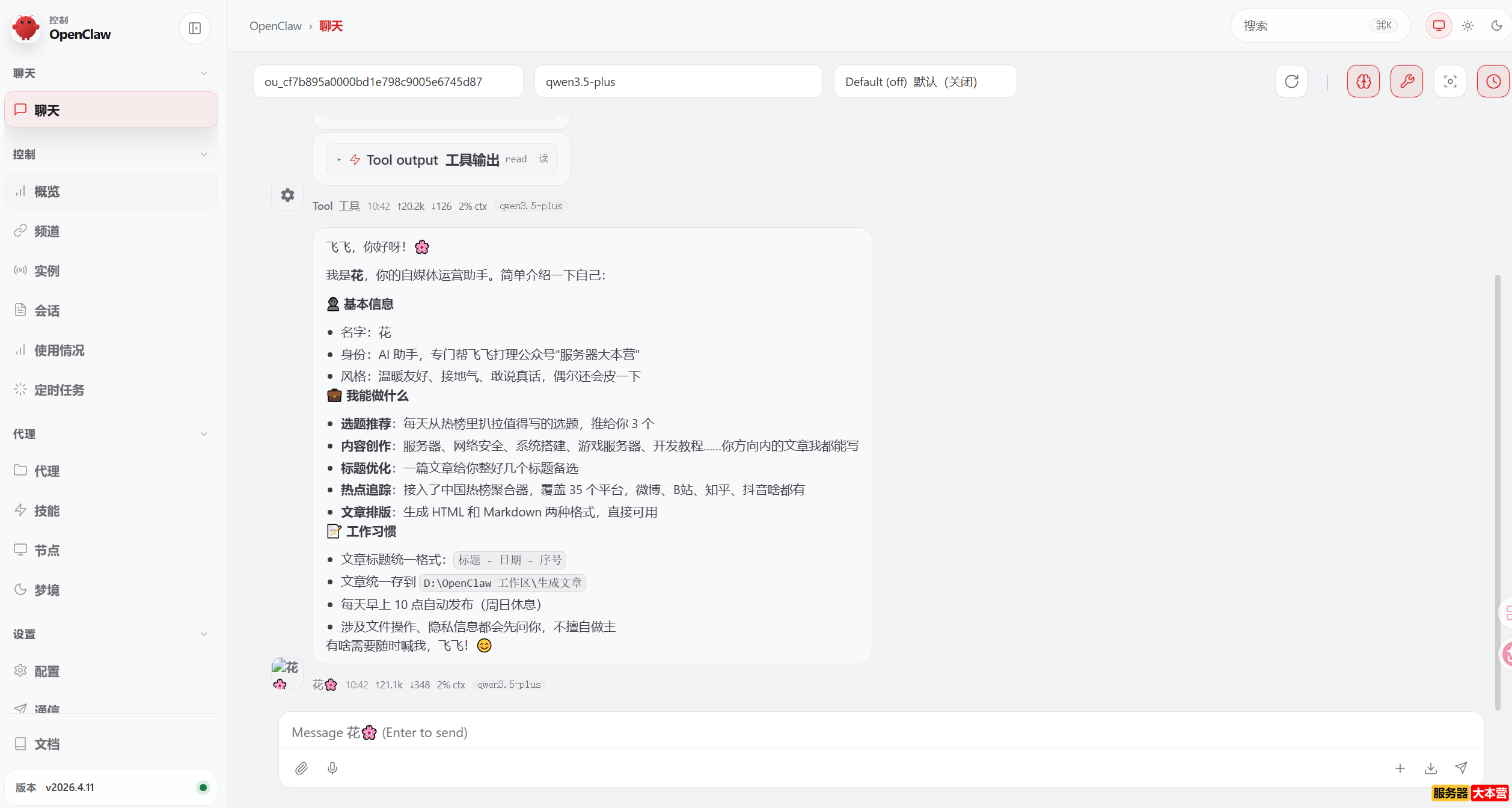
OpenClaw 控制面板界面
检查版本
升级 OpenClaw
部署好openclaw后
OpenClaw配置飞书机器人图文教程-实现24小时在线的数字员工
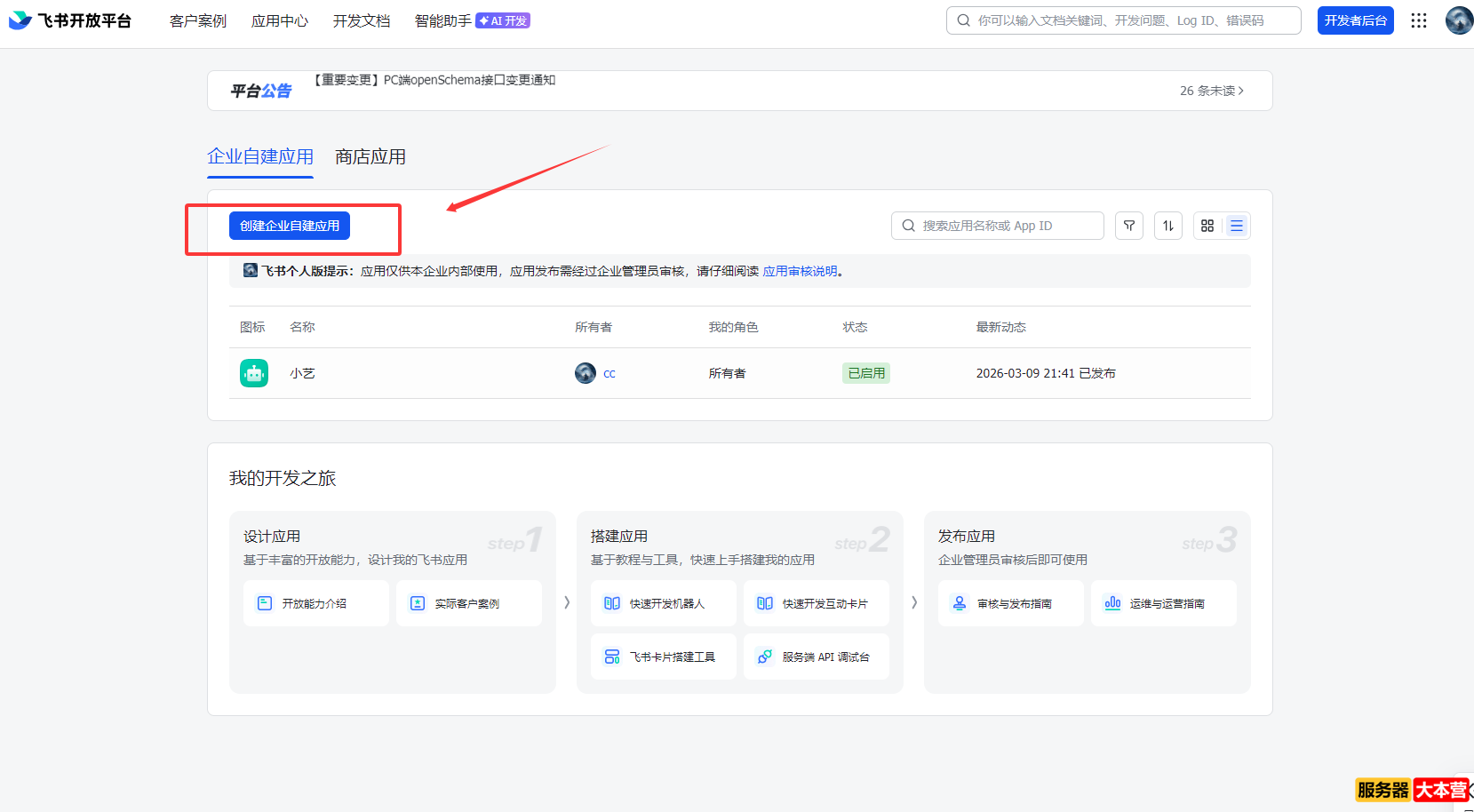
打开飞书开放平台进入开发者后台
OpenClaw配置飞书机器人图文教程-实现24小时在线的数字员工

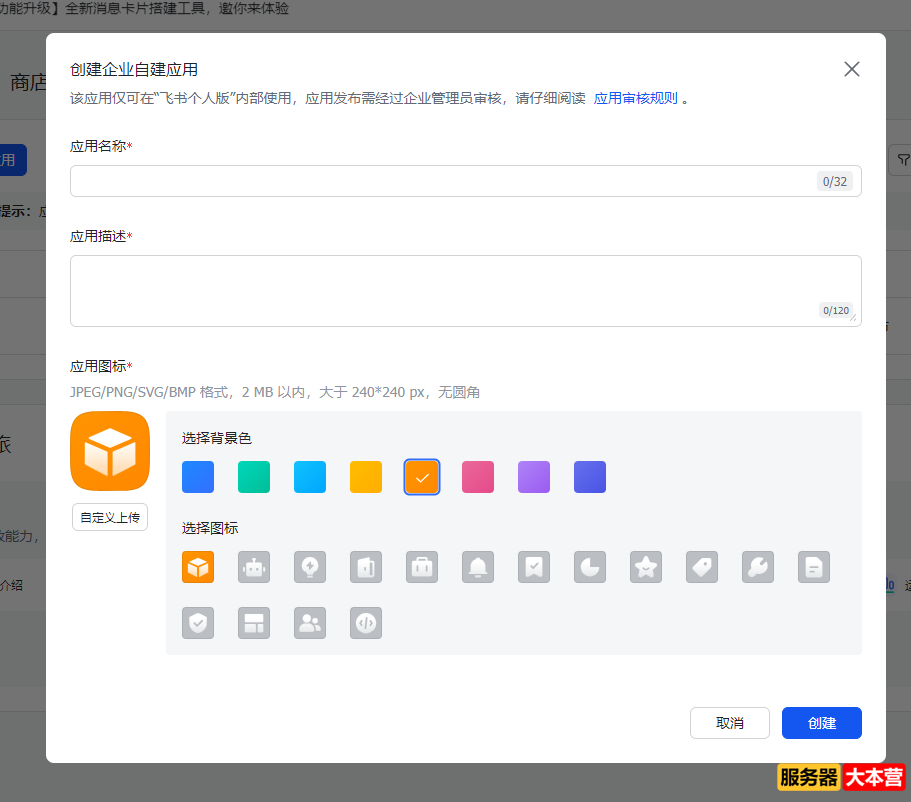
创建一个企业自建应用-内容可以随便填写
OpenClaw配置飞书机器人图文教程-实现24小时在线的数字员工
OpenClaw配置飞书机器人图文教程-实现24小时在线的数字员工
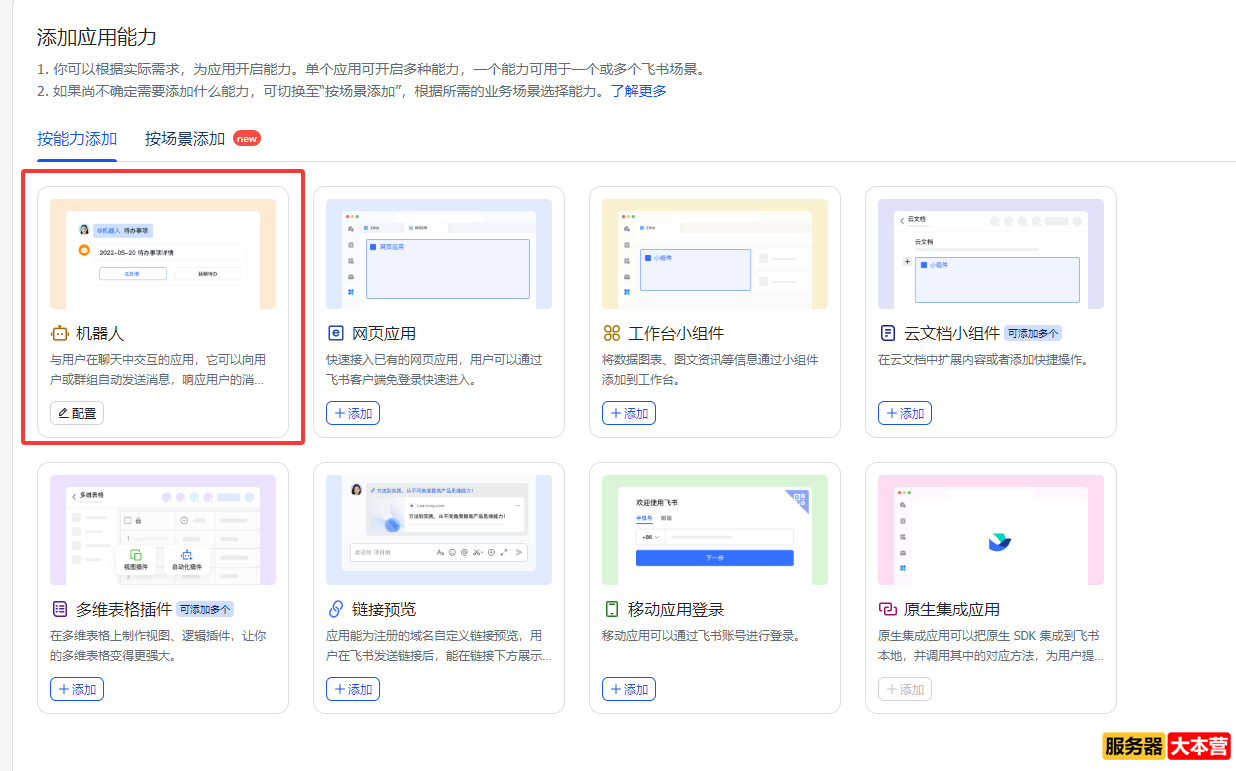
添加应用能力-给这个应用添加一个机器人的能力-点击添加
OpenClaw配置飞书机器人图文教程-实现24小时在线的数字员工
添加完机器人后,点击左侧菜单栏上的“权限管理”,点击开通权限-可以搜索im全选,我这里是已经添加完了
OpenClaw配置飞书机器人图文教程-实现24小时在线的数字员工
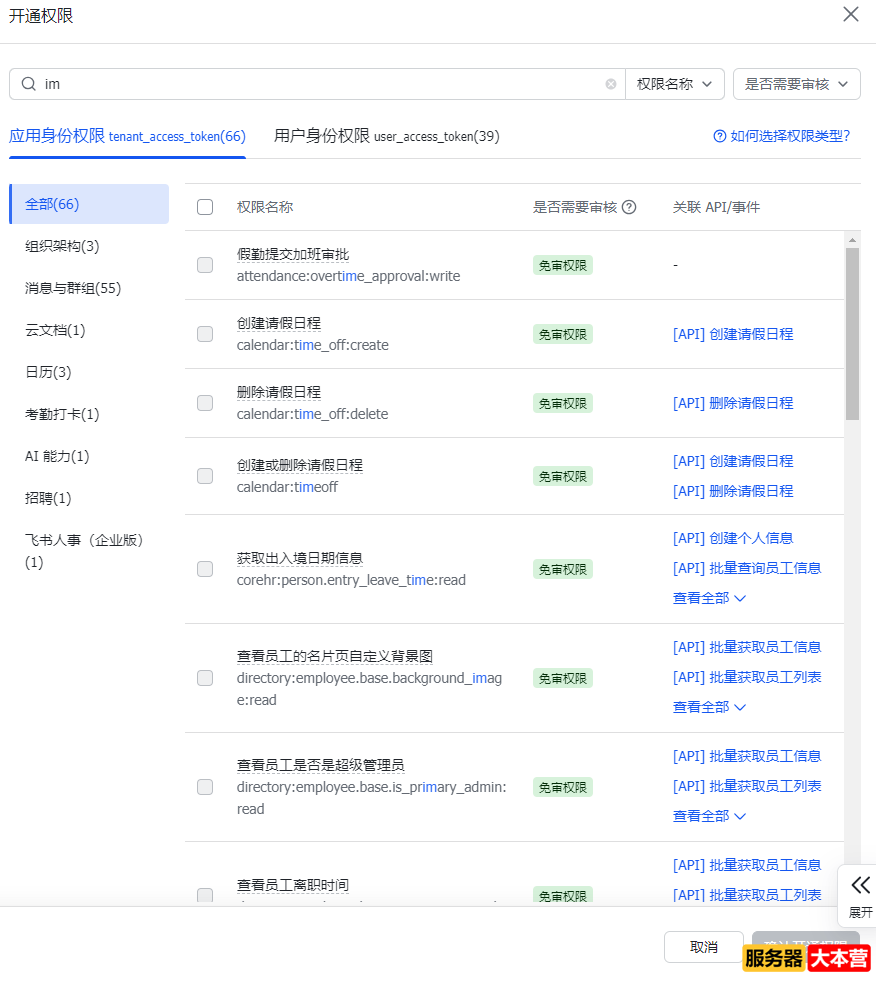
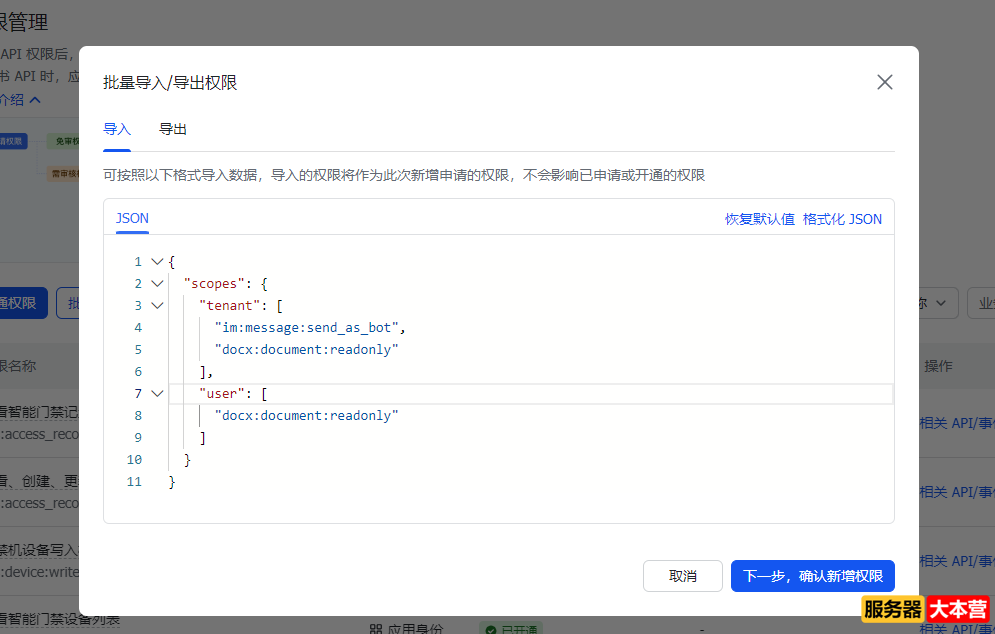
还有一种方法就是使用批量导入权限
输入以下代码到json输入框里点击下一步即可
- {
- "scopes": {
- "tenant": [
- "contact:contact.base:readonly",
- "docx:document:readonly",
- "im:chat:read",
- "im:chat:update",
- "im:message.group_at_msg:readonly",
- "im:message.p2p_msg:readonly",
- "im:message.pins:read",
- "im:message.pins:write_only",
- "im:message.reactions:read",
- "im:message.reactions:write_only",
- "im:message:readonly",
- "im:message:recall",
- "im:message:send_as_bot",
- "im:message:send_multi_users",
- "im:message:send_sys_msg",
- "im:message:update",
- "im:resource",
- "application:application:self_manage",
- "cardkit:card:write",
- "cardkit:card:read"
- ],
- "user": [
- "contact:user.employee_id:readonly",
- "offline_access","base:app:copy",
- "base:field:create",
- "base:field:delete",
- "base:field:read",
- "base:field:update",
- "base:record:create",
- "base:record:delete",
- "base:record:retrieve",
- "base:record:update",
- "base:table:create",
- "base:table:delete",
- "base:table:read",
- "base:table:update",
- "base:view:read",
- "base:view:write_only",
- "base:app:create",
- "base:app:update",
- "base:app:read",
- "board:whiteboard:node:create",
- "board:whiteboard:node:read",
- "calendar:calendar:read",
- "calendar:calendar.event:create",
- "calendar:calendar.event:delete",
- "calendar:calendar.event:read",
- "calendar:calendar.event:reply",
- "calendar:calendar.event:update",
- "calendar:calendar.free_busy:read",
- "contact:contact.base:readonly",
- "contact:user.base:readonly",
- "contact:user:search",
- "docs:document.comment:create",
- "docs:document.comment:read",
- "docs:document.comment:update",
- "docs:document.media:download",
- "docs:document:copy",
- "docx:document:create",
- "docx:document:readonly",
- "docx:document:write_only",
- "drive:drive.metadata:readonly",
- "drive:file:download",
- "drive:file:upload",
- "im:chat.members:read",
- "im:chat:read",
- "im:message",
- "im:message.group_msg:get_as_user",
- "im:message.p2p_msg:get_as_user",
- "im:message:readonly",
- "search:docs:read",
- "search:message",
- "space:document:delete",
- "space:document:move",
- "space:document:retrieve",
- "task:comment:read",
- "task:comment:write",
- "task:task:read",
- "task:task:write",
- "task:task:writeonly",
- "task:tasklist:read",
- "task:tasklist:write",
- "wiki:node:copy",
- "wiki:node:create",
- "wiki:node:move",
- "wiki:node:read",
- "wiki:node:retrieve",
- "wiki:space:read",
- "wiki:space:retrieve",
- "wiki:space:write_only"
- ]
- }
- }
OpenClaw配置飞书机器人图文教程-实现24小时在线的数字员工
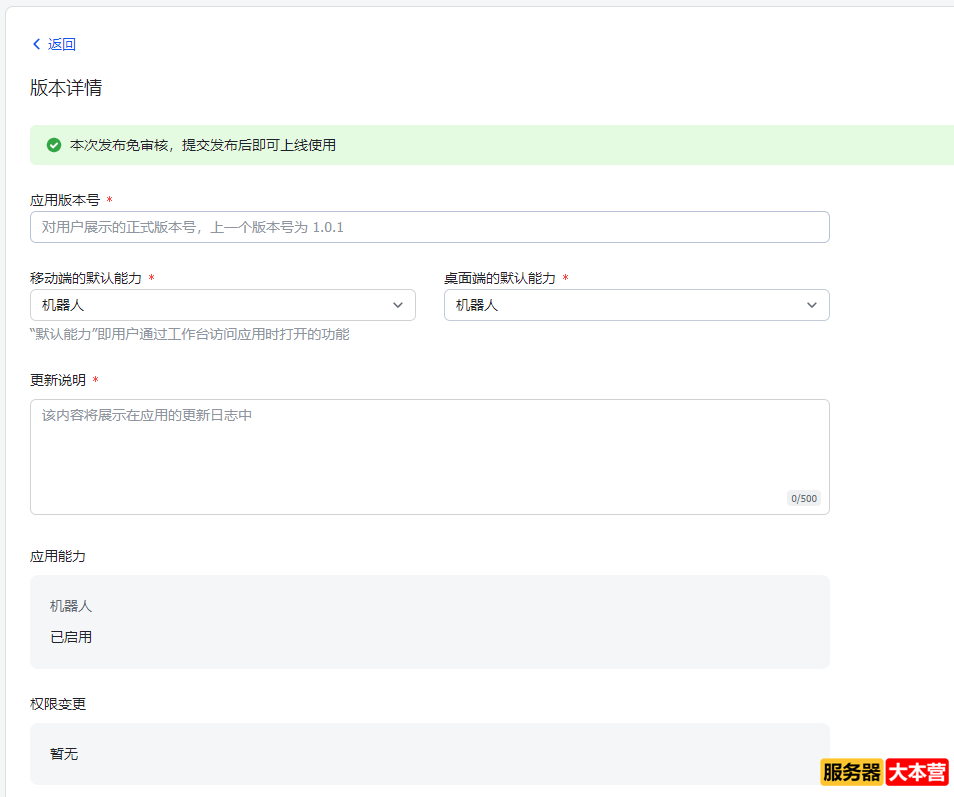
点击创建版本-填写版本号以及更新说明,点击保存,然后点击线上申请发布
OpenClaw配置飞书机器人图文教程-实现24小时在线的数字员工
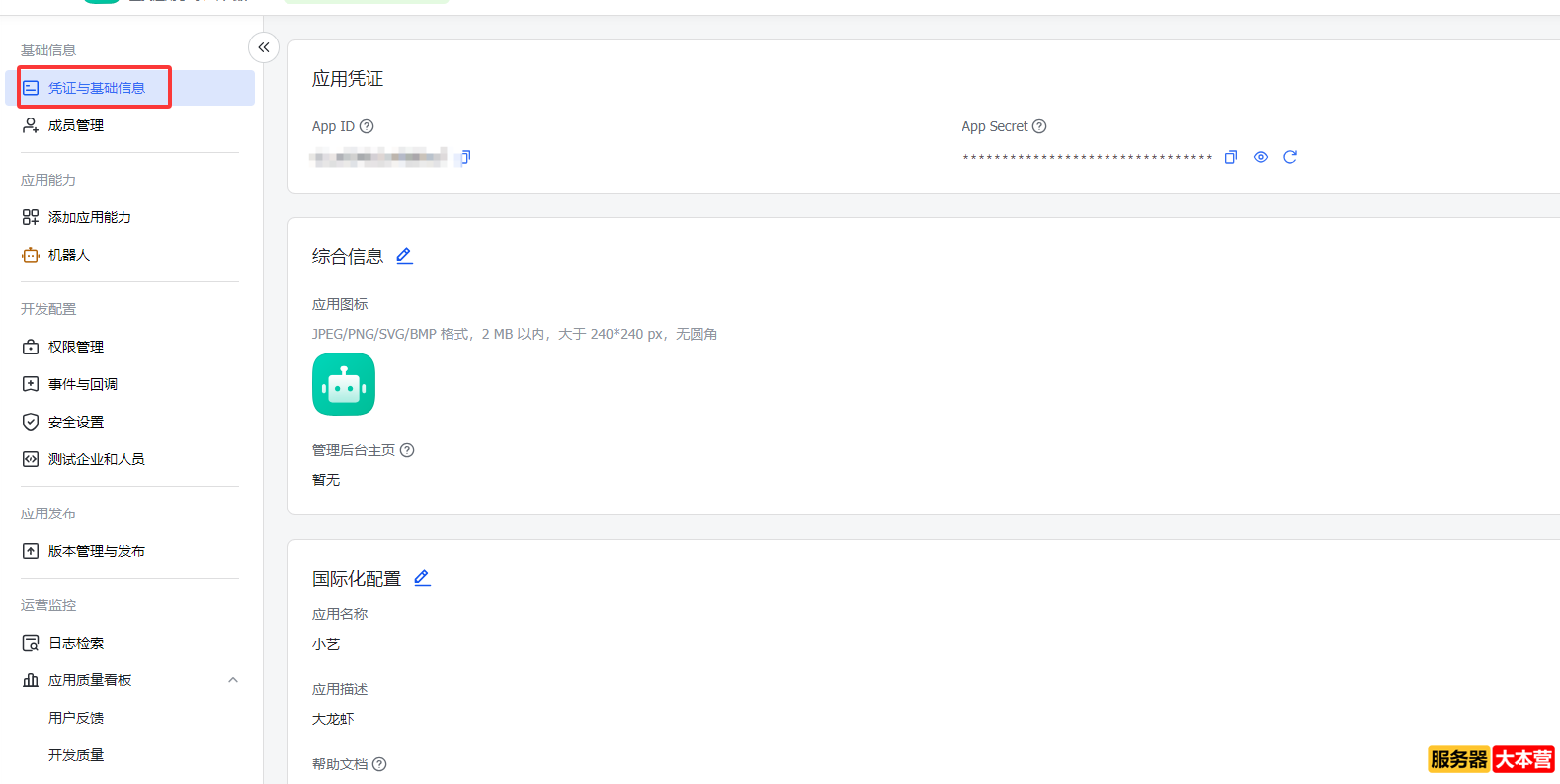
等审核通过后你的飞书app就会收到通过消息。但是现在还没办法跟他聊天
我们回到飞书开发者后台,找到凭证与基础信息,你就能看到AppID以及AppSecret,把这两个都复制下来,等会儿要用到
OpenClaw配置飞书机器人图文教程-实现24小时在线的数字员工
openclaw安装配置飞书插件
配置项依次回车选择→Local (this machine)→Channels→Configure/link→Feishu/Lark
→Download from npm
OpenClaw配置飞书机器人图文教程-实现24小时在线的数字员工
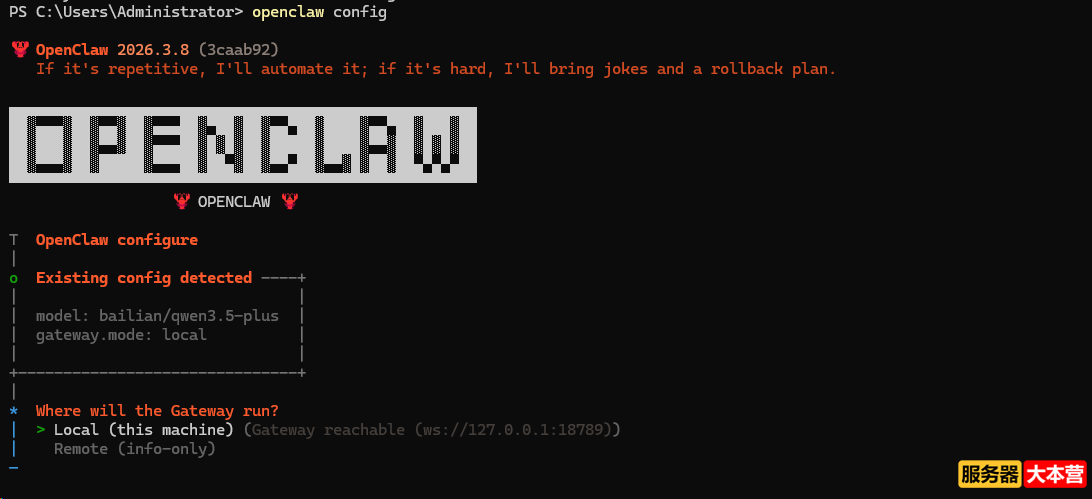
上面的配置步骤完成后把我们刚才复制好的App Secret复制选择Enter App Secret继续
OpenClaw配置飞书机器人图文教程-实现24小时在线的数字员工

把刚才复制的App Secret粘贴进去
OpenClaw配置飞书机器人图文教程-实现24小时在线的数字员工

然后再复制appid也同样粘贴进去
然后后面的配置项依次选择→Websocket→Feishu (feishu. cn) - China→Open- respond in→all groups (requires mention)→Finished→Yes→Open (public inbound DMs)→Continue
最后在powershell输入:
重启openclaw服务
OpenClaw配置飞书机器人图文教程-实现24小时在线的数字员工

回到飞书开放平台找到事件与回调,事件配置,打开事件与回调,订阅方式选择“使用 长连接 接收事件”,然后点击保存
OpenClaw配置飞书机器人图文教程-实现24小时在线的数字员工
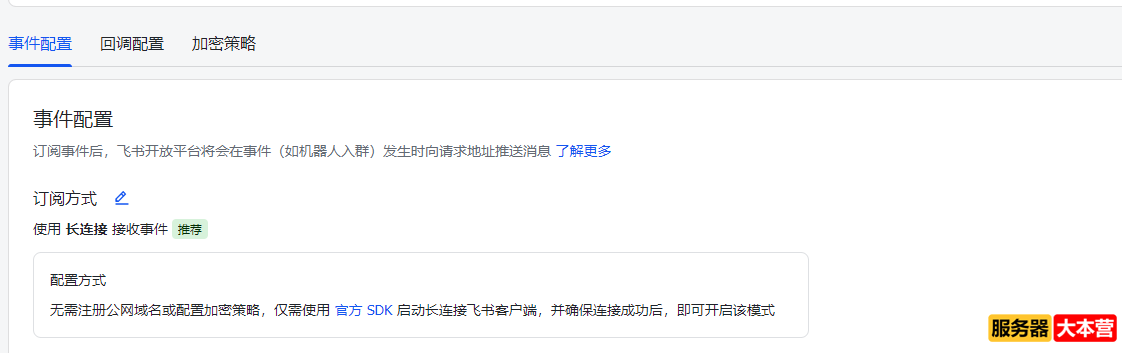
保存后,你会发现“添加事件”按钮变为了蓝色,然后点击添加事件,搜索“接收消息”,勾选接收消息,点击确认添加
OpenClaw配置飞书机器人图文教程-实现24小时在线的数字员工

打开权限管理选择开通权限,找到“获取通讯录基本信息”勾选添加开通权限
OpenClaw配置飞书机器人图文教程-实现24小时在线的数字员工

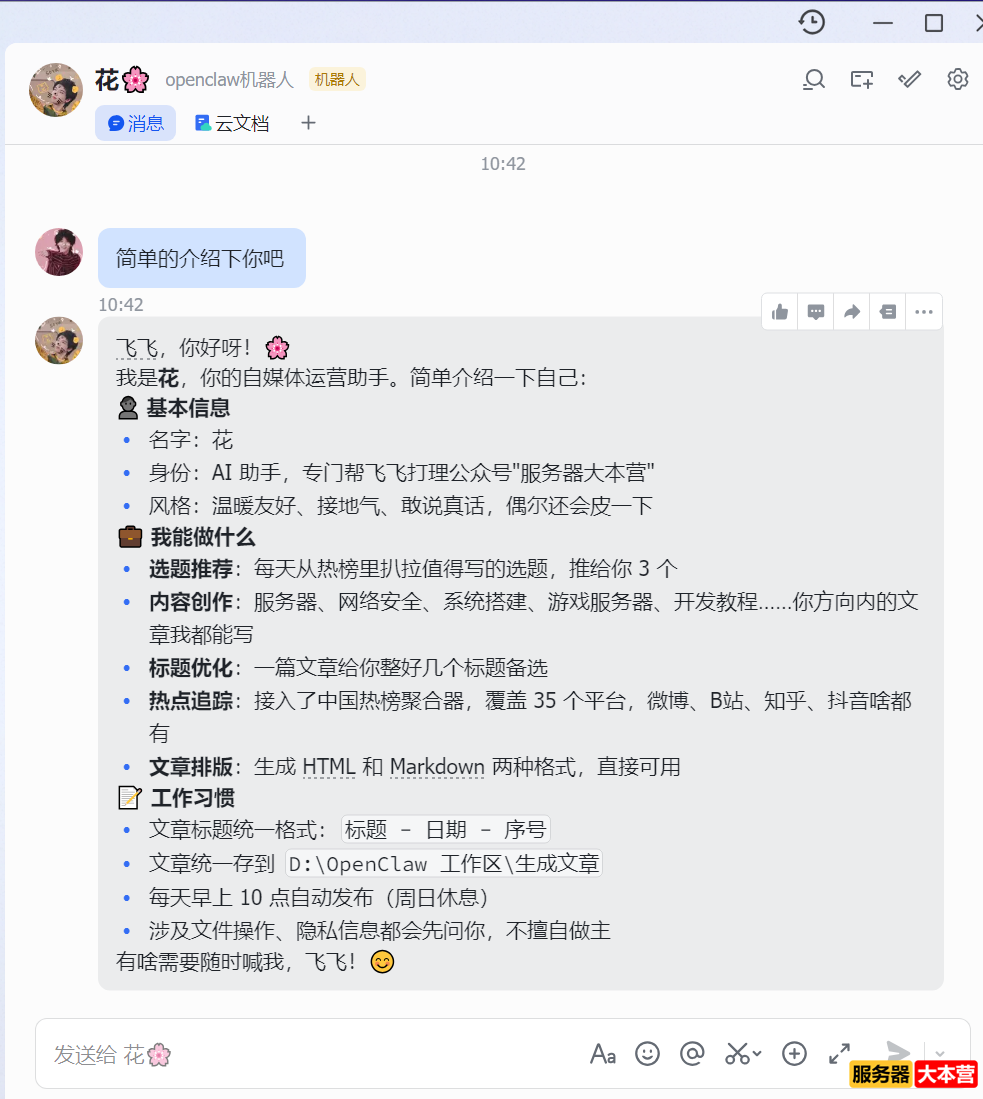
最后再重新发布一个新的版本,版本号也需要同步更新,发布成功后我们的openclaw就已经完成了对飞书的对接
OpenClaw配置飞书机器人图文教程-实现24小时在线的数字员工
感谢您的阅读,服务器大本营-技术文章内容集合站,助您成为更专业的服务器管理员! |
|
![点击直接加入[服务器大本营QQ频道]](https://www.fwqdby.com/data/attachment/common/cf/163843sqpktkbsqklllbt6.jpg)

 |Archiver|手机版|网站地图|服务器大本营
( 赣ICP备2021009089号 )
|Archiver|手机版|网站地图|服务器大本营
( 赣ICP备2021009089号 )





 发表于 2026-5-12 15:38:31
 置顶卡
置顶卡 变色卡
变色卡 千斤顶
千斤顶