|
|
我要入营,结交更多好友,开启更多功能,轻松玩转服务器大本营!
您需要 登录 才可以下载或查看,没有账号?我要入营

x
iftop是类似于linux的top的实时流量监控工具,可以用来监控网卡的实时流量(可以指定网段)、反向解析IP、显示端口信息等,这对于检测服务器网络故障、流量异常是非常有用的。在iftop的实时监控界面中,还可以对输出结果进行交互式操作,用于对输出信息进行整理和过滤。
安装命令:
命令格式:
- iftop -h | [-npblNBP] [-i interface] [-f filter code] [-F net/mask] [-G net6/mask6]
选项:
-i:设定监测的网卡
-B:以bytes为单位显示流量(默认是bits)
-a:以数据包为单位显示带宽
-n:使host信息默认直接都显示IP
-N:使端口信息默认直接都显示端口号
-F:显示特定网段的进出流量
-G:显示特定 IPv6 网络的流量
-l:显示和计算链路本地 IPv6 流量(默认值:关闭)
-h:显示参数信息
-p:使用这个参数后,中间的列表显示的本地主机信息,出现了本机以外的IP信息;
-b:使流量图形条默认就显示;
-f:使用过滤器代码选择要计数的数据包
-P:显示端口和主机
-m:设置界面最上边的刻度的最大值,刻度分五个大段显示
-o 2s :按第一列排序(2s 流量平均值)
-o 10s :按第二列排序(10s 流量平均值)[默认]
-o 40s :按第三列排序(40s 流量平均值)
-o source: 按源地址排序
-o destination: 按目的地址排序
-t:不以实时界面监控方式运行
-s num:需要与-t参数结合使用,在 num 秒后打印一个文本输出,然后退出
-L num:需要与-t参数结合使用,要打印的行数
界面命令:
按h切换是否显示帮助;
按n切换显示本机的IP或主机名;
按s切换是否显示本机的host信息;
按d切换是否显示远端目标主机的host信息;
按t切换显示格式为2行/1行/只显示发送流量/只显示接收流量;
按N切换显示端口号或端口服务名称;
按S切换是否显示本机的端口信息;
按D切换是否显示远端目标主机的端口信息;
按p切换是否显示端口信息;
按P切换暂停/继续显示;
按b切换是否显示平均流量图形条;
按B切换计算2秒或10秒或40秒内的平均流量;
按T切换是否显示每个连接的总流量;
按l打开屏幕过滤功能,输入要过滤的字符,比如ip,按回车后,屏幕就只显示这个IP相关的流量信息;
按L切换显示画面上边的刻度;刻度不同,流量图形条会有变化;
按j或按k可以向上或向下滚动屏幕显示的连接记录;
按1或2或3可以根据右侧显示的三列流量数据进行排序;
按<根据左边的本机名或IP排序;
按>根据远端目标主机的主机名或IP排序;
按o切换是否固定只显示当前的连接;
按f可以编辑过滤代码
按!可以使用shell命令
按q退出监控
命令实例:
1、直接执行:iftop
Linux流量监控命令之iftop命令详解
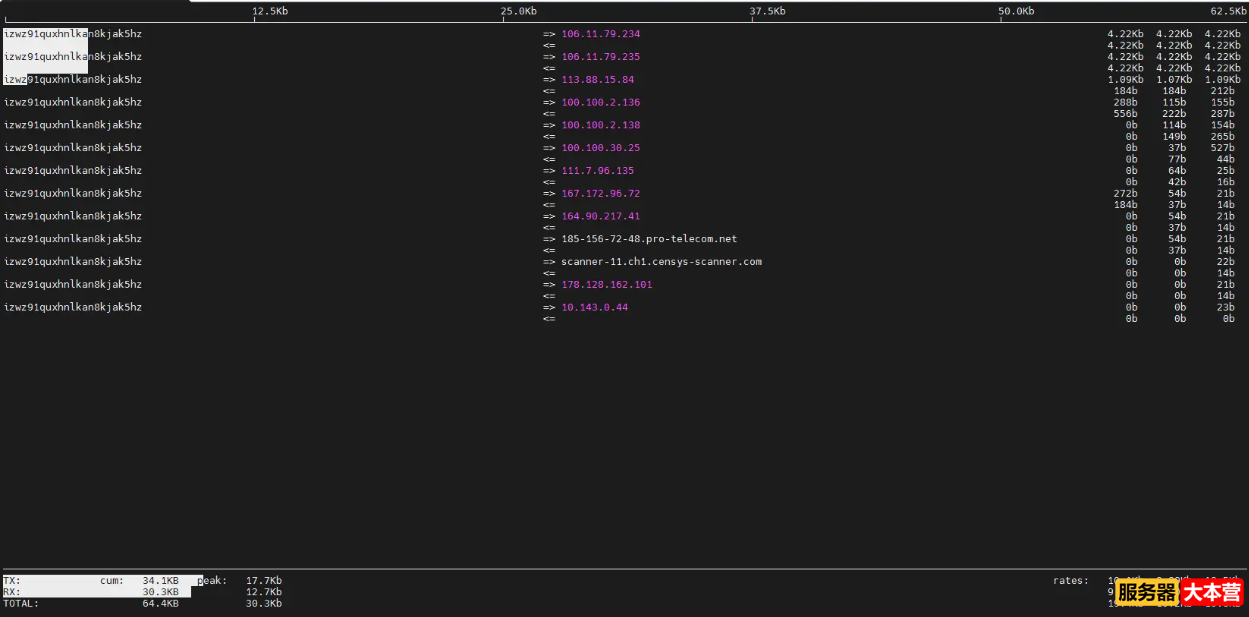
各字段含义说明:
界面头部:流量刻度尺,刻度分五个大段显示,对应下边每行的白色横条,
界面中部:最左边的izwz91quxhnlkan8kjak5hz 表示当前服务器;
中间为外网ip或者域名; => 箭头表示流量方向,=>代表发送数据,<=代表接收数据;
最右边分为三小列,这些实时参 数分别表示外部IP连接到本机2秒内、10秒内和40秒内的平均流量值
白色横条:对流量大小的动态展示,以头部的流量刻度尺为为基准,通过这个流量图形条可以很方便地看出哪个IP的流量最大,从而迅速定位网络中可能出现的流量问题。
界面底部:TX表示发送数据,RX表示接收数据,TOTAL表示发送和接收全部流量;cum列表示从运行iftop到目前的发送、接收和总数据流量。peak列表示发送、接收以及总的流量峰值。 rates列表示过去2s、10s、40s的平均流量值
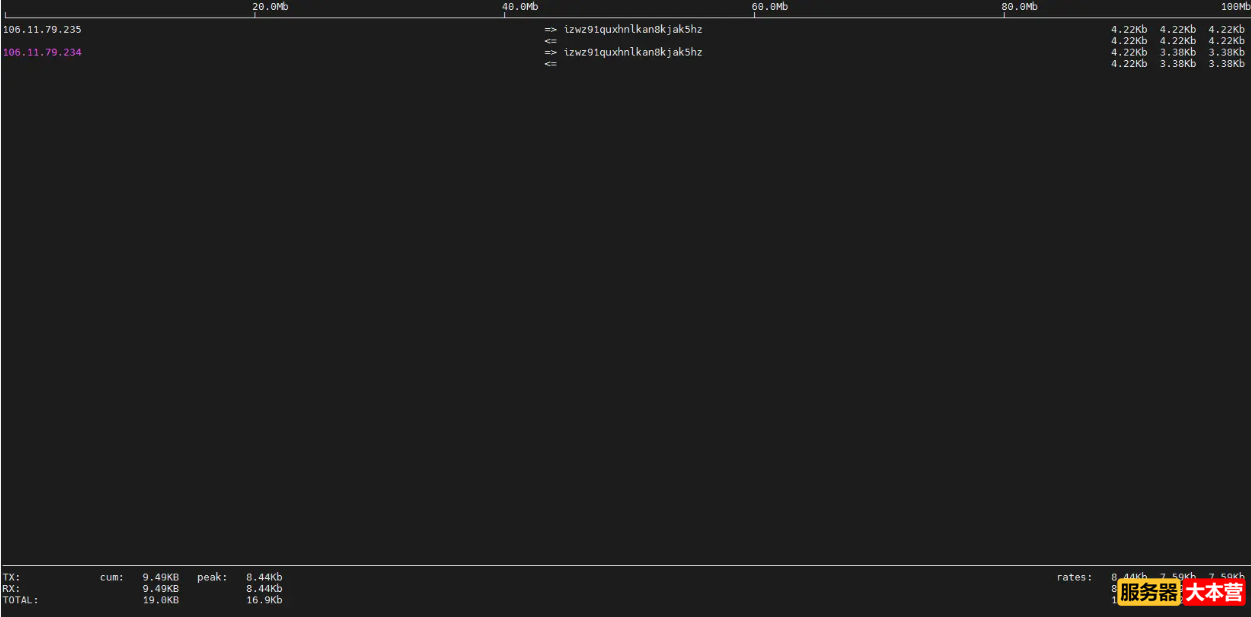
2、显示特定网段的进出流量,并将流量刻度尺设置为最大100M
- iftop -F 106.11.79.0/24 -m 100M
Linux流量监控命令之iftop命令详解
3、不以实时监控界面的方式运行,监听eth0网卡,每隔5s后打印一次流量信息,打印两次输出:
- iftop -i eth0 -n -t -s 5 -L 2
Linux流量监控命令之iftop命令详解

感谢您的阅读,服务器大本营-技术文章内容集合站,助您成为更专业的服务器管理员! |
|
![点击直接加入[服务器大本营QQ频道]](https://www.fwqdby.com/data/attachment/common/cf/163843sqpktkbsqklllbt6.jpg)

 |Archiver|手机版|网站地图|服务器大本营
( 赣ICP备2021009089号 )
|Archiver|手机版|网站地图|服务器大本营
( 赣ICP备2021009089号 )





 发表于 2026-1-6 16:16:14
 置顶卡
置顶卡 变色卡
变色卡 千斤顶
千斤顶