|
|
我要入营,结交更多好友,开启更多功能,轻松玩转服务器大本营!
您需要 登录 才可以下载或查看,没有账号?我要入营

x
本教程使用的是驰网的宁波高频游戏云(Windows系统)
最低配置:高主频4核14G 硬盘50G(如需搭建多个游戏,请自行选择更多硬盘)
配置注意:经个人测试人渣服务器单运行游戏服务器必须14G起�建议配置:由于1.0的服务器不稳定,玩家在跑图的时候会大量占用运行内存,建议大家配置选择6核20G起步
SCUM人渣多人服务器推荐配置(点击链接跳转购买)
CPU型号:R9-高性能模组服(联机人数多、整合包优先推荐)
CPU介绍:R9-9950X(单核最大睿频:5.7GHz,适用于性能需求较高游戏跟需要安装模组服)
CPU型号:I9-大型模组服(如果R9玩不动,再考虑i9)
CPU介绍:I9-14900K(单核最大睿频:6.0GHz,适用各种大型模组服,消费级CPU最高频率)
1、下载SteamCMD【下载链接】
下载游戏服务器运行所需环境【下载链接】
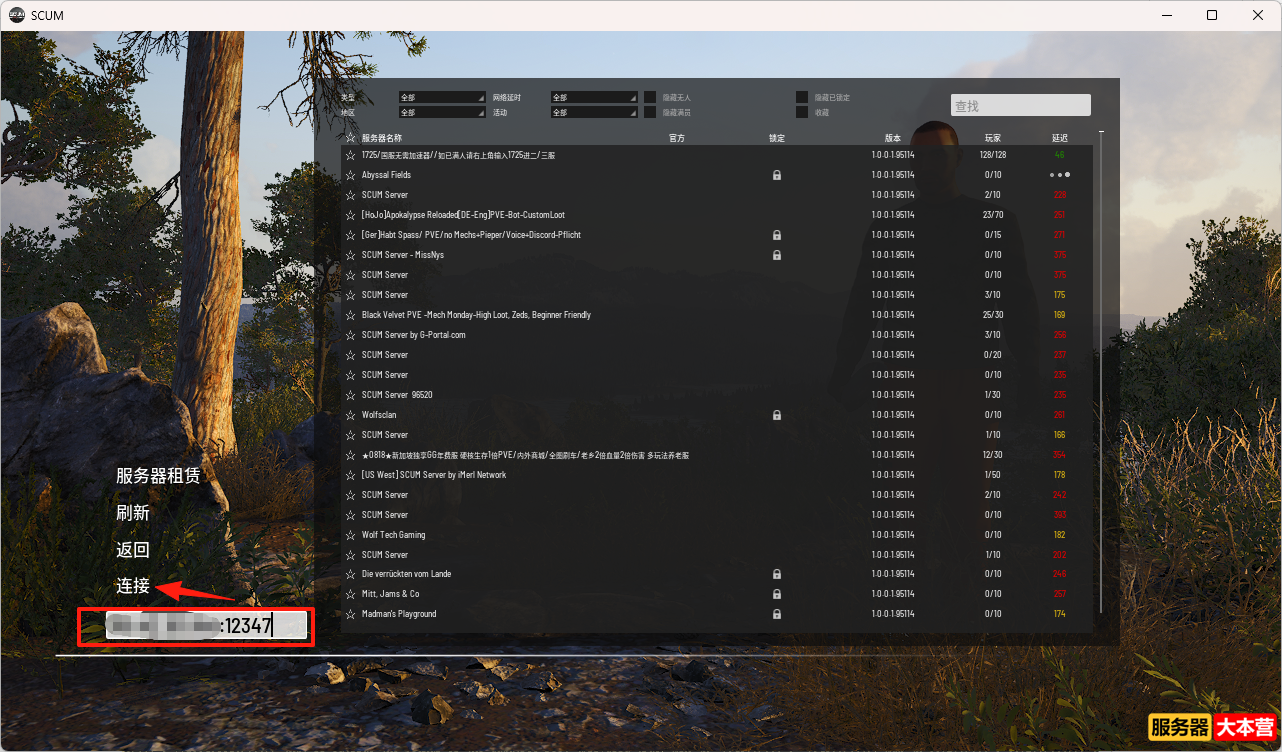
SCUM人渣多人服务器搭建图文教程Windows
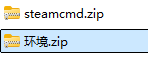
2、远程连接进入服务器(win+R唤出运行,输入命令mstsc,打开远程连接工具)【不知道如何远程连接服务器的点击查看教程】
3、将环境.zip以复制粘贴的方式上传至服务器
SCUM人渣多人服务器搭建图文教程Windows
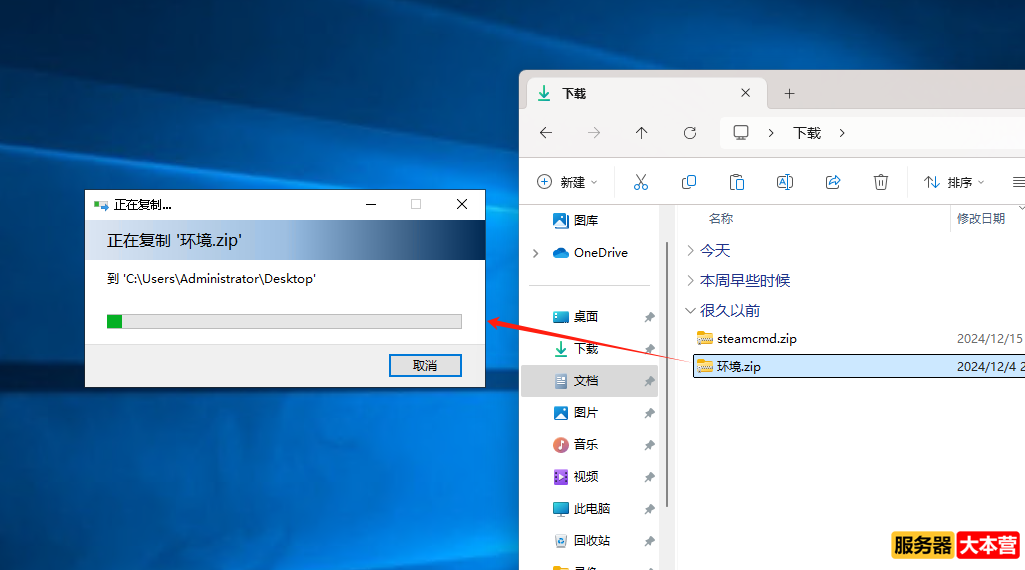
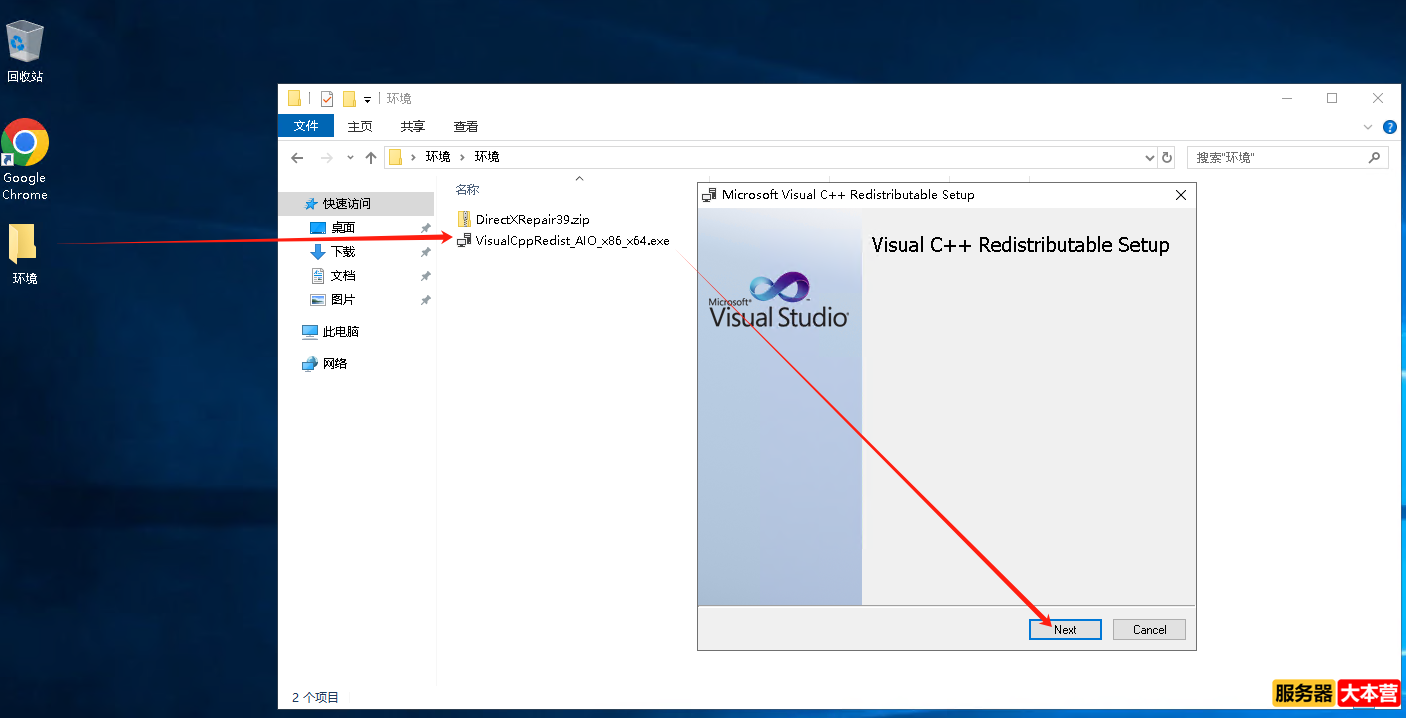
上传完成后将其解压出来并打开环境文件夹,运行里面的VisualCppRedist_AIO_x86_x64.exe进行安装
SCUM人渣多人服务器搭建图文教程Windows
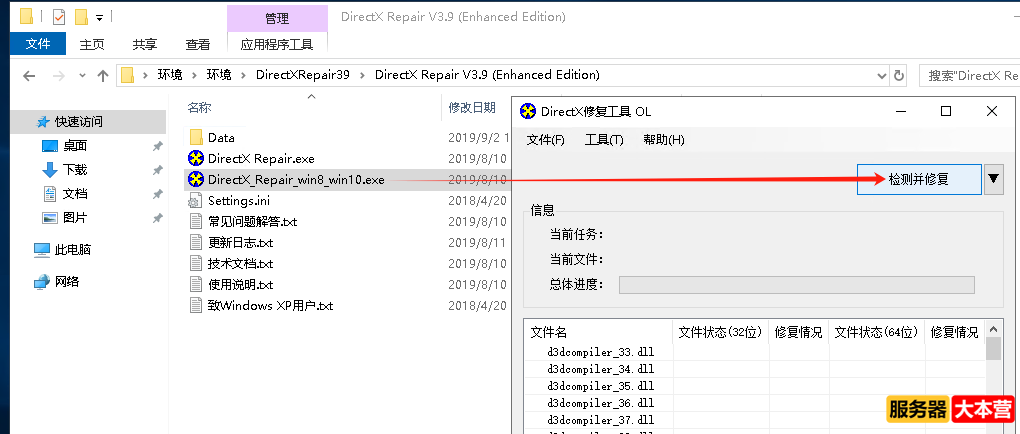
再解压环境文件夹里面的DirectXRepair39.zip,打开里面的DirectX Repair V3.9 (Enhanced Edition)文件夹并运行DirectX_Repair_win8_win10安装
SCUM人渣多人服务器搭建图文教程Windows
4、在云服务器桌面创建一个新的文件夹,命名--scum(你也可以起其他的名字,请不要使用中文)
SCUM人渣多人服务器搭建图文教程Windows

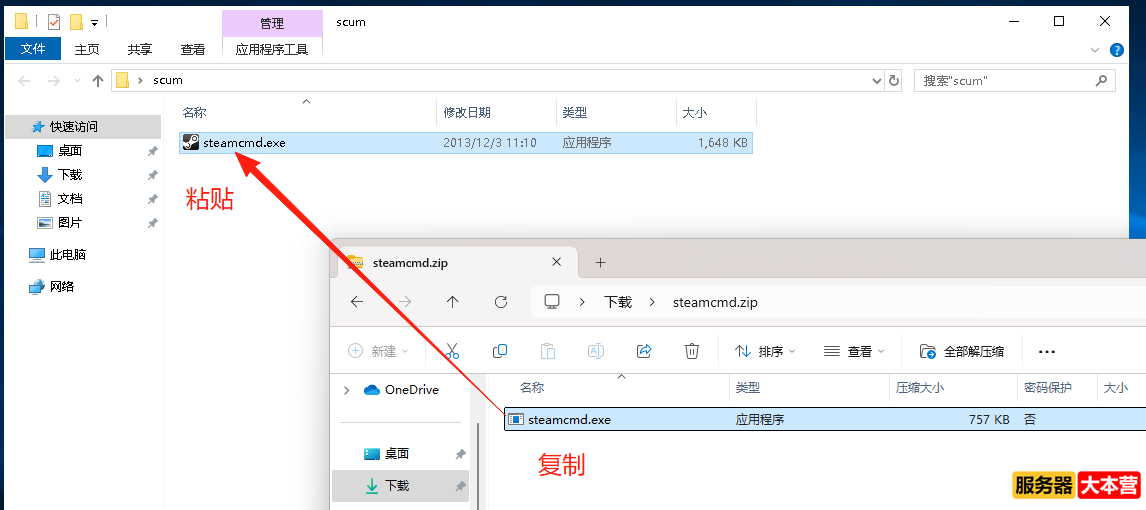
5、在下载的SteamCMD压缩包里复制steamcmd.exe文件,粘贴到文件云服务器里的scum文件夹内
SCUM人渣多人服务器搭建图文教程Windows
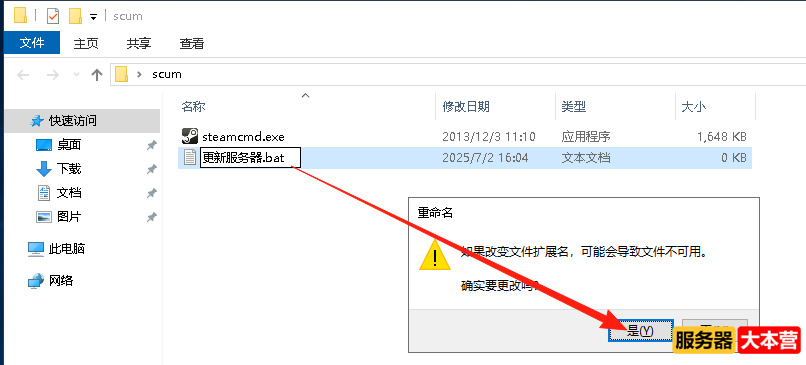
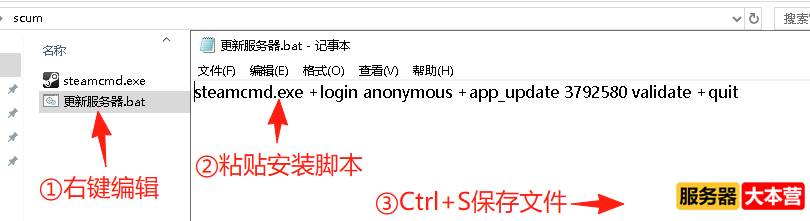
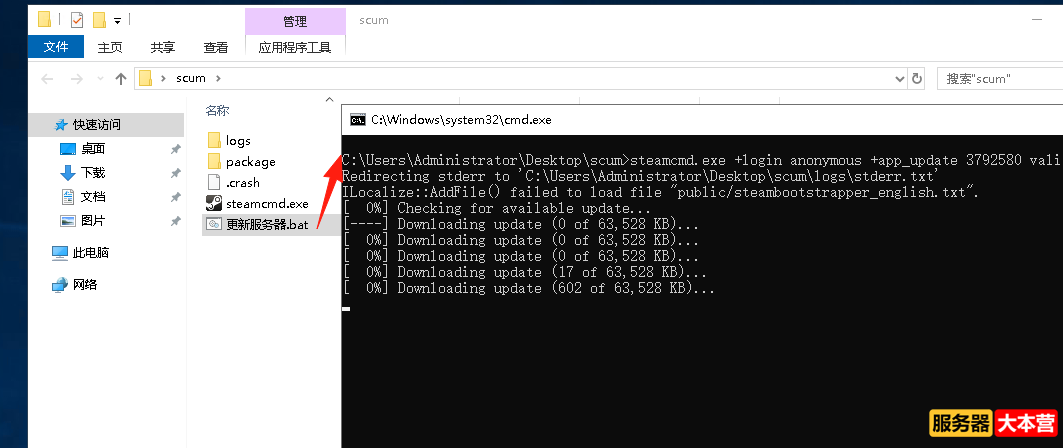
6、在scum文件夹内创建一个文本文件,将名字新建文本文档.txt更改为更新服务器.bat(之后服务器端需要更新,再次运行这个脚本即可)
在更改名字的时候会有提示(改变扩展名可能导致文件无法使用)点击是即可
注意:如果你看到的是新建文本文档而不是文本文档.txt说明你没有打开查看文件扩展名 |
-
SCUM人渣多人服务器搭建图文教程Windows
-
SCUM人渣多人服务器搭建图文教程Windows
-
SCUM人渣多人服务器搭建图文教程Windows
-
SCUM人渣多人服务器搭建图文教程Windows
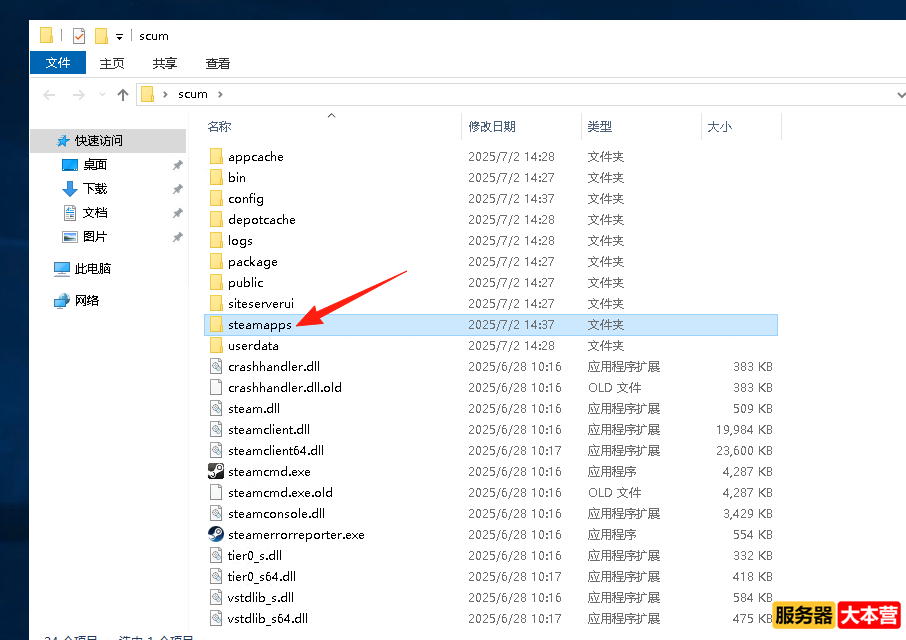
-
SCUM人渣多人服务器搭建图文教程Windows
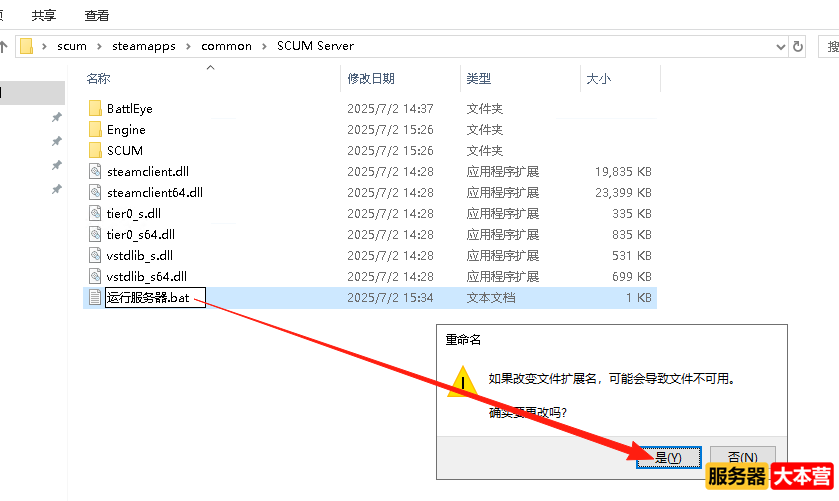
-
SCUM人渣多人服务器搭建图文教程Windows
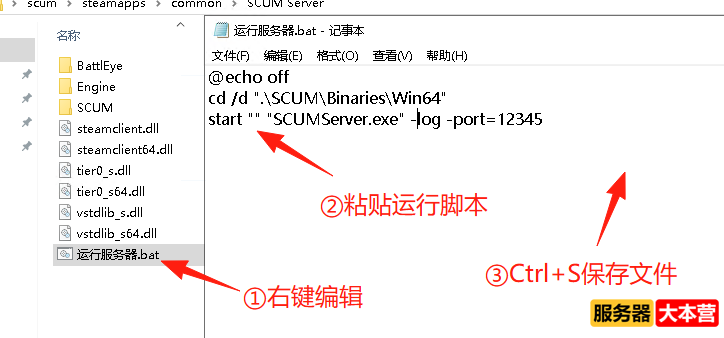
-
SCUM人渣多人服务器搭建图文教程Windows
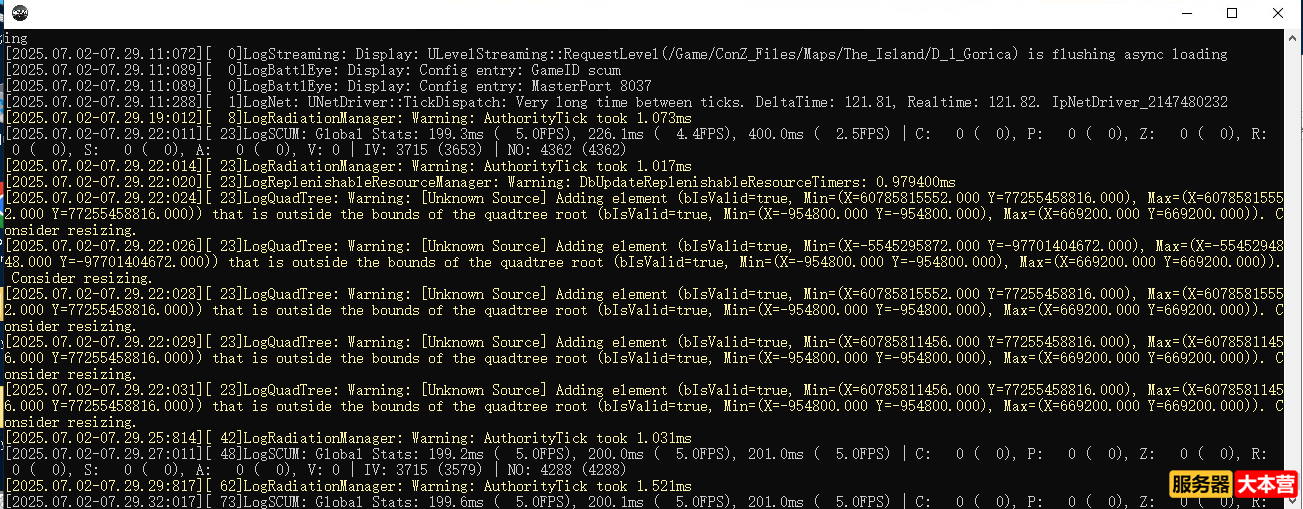
-
SCUM人渣多人服务器搭建图文教程Windows
|
![点击直接加入[服务器大本营QQ频道]](https://www.fwqdby.com/data/attachment/common/cf/163843sqpktkbsqklllbt6.jpg)

 |Archiver|手机版|网站地图|服务器大本营
( 赣ICP备2021009089号 )
|Archiver|手机版|网站地图|服务器大本营
( 赣ICP备2021009089号 )





 发表于
发表于  置顶卡
置顶卡 变色卡
变色卡 千斤顶
千斤顶