什么是JDK?
SUN公司提供了一套Java开发环境,简称JDK(JavaDevelopmentKit),它是整个Java的核心,其中包括Java编译器、Java运行工具、Java文档生成工具、Java打包工具等。
SUN公司除了提供JDK,还提供了一种JRE(JavaRuntimeEnvironment)工具,它是Java运行环境,是提供给普通用户使用的。由于用户只需要运行事先编写好的程序,不需要自己动手编写程序,因此JRE工具中只包含Java运行工具,不包含Java编译工具。值得一提的是,为了方便使用,SUN公司在其JDK工具中自带了一个JRE工具,也就是说开发环境中包含运行环境,这样一来,开发人员只需要在计算机上安装JDK即可,不需要专门安装JRE工具了。
下载JDK
我这里提供两个下载网站,在里面选择自己要的版本和系统平台下载对应的JDK:
Adoptium
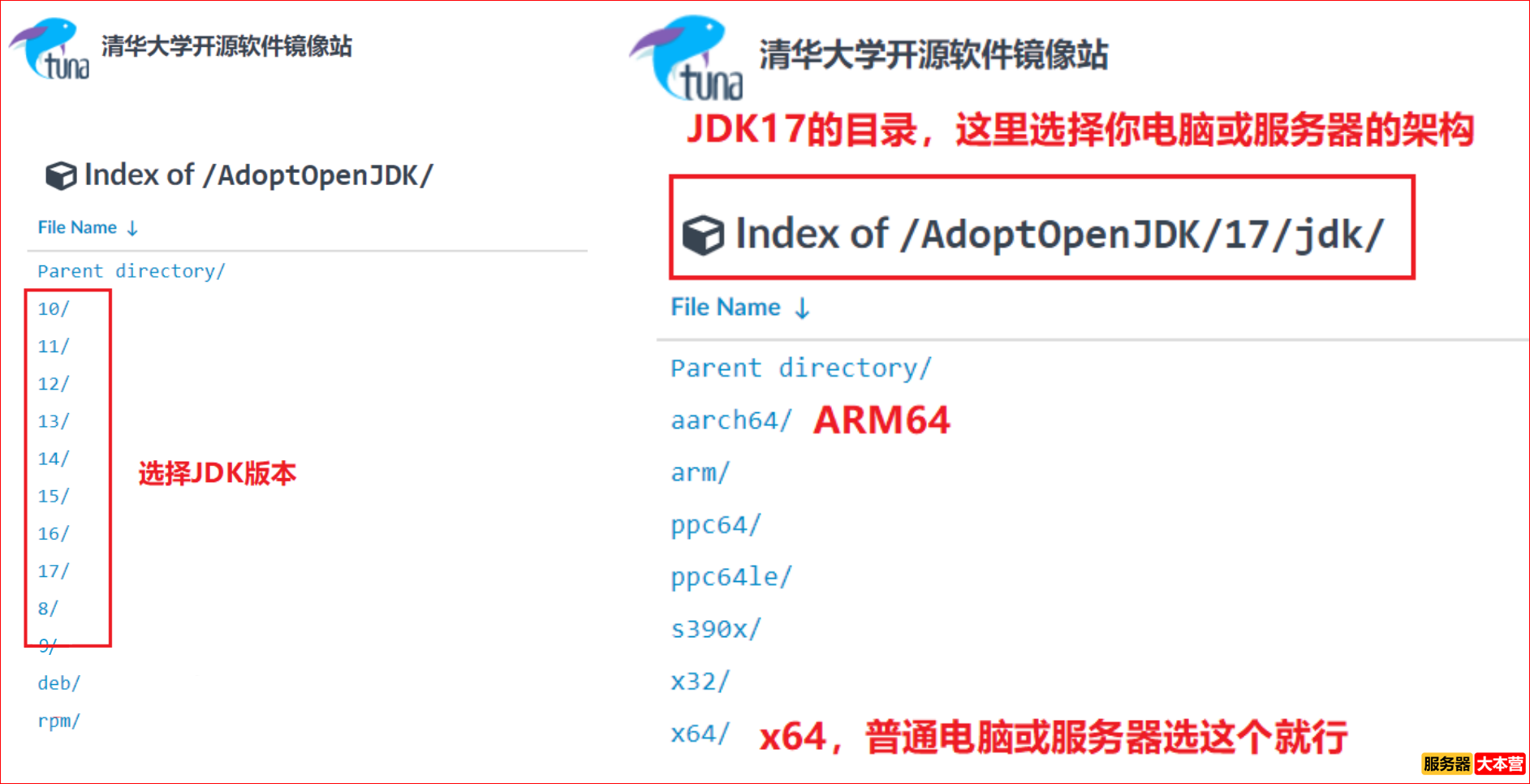
清华大学开源镜像站
温馨提示:清华镜像站是屏蔽国外用户的,所以国外服务器的请选择Adoptium,Adoptium是国外的服务器所以国内用户请尽量选择清华镜像站。
JDK下载安装与环境变量配置图文详细教程,Window、Linux和MacOS(M1)系统安装jdk教程 ...
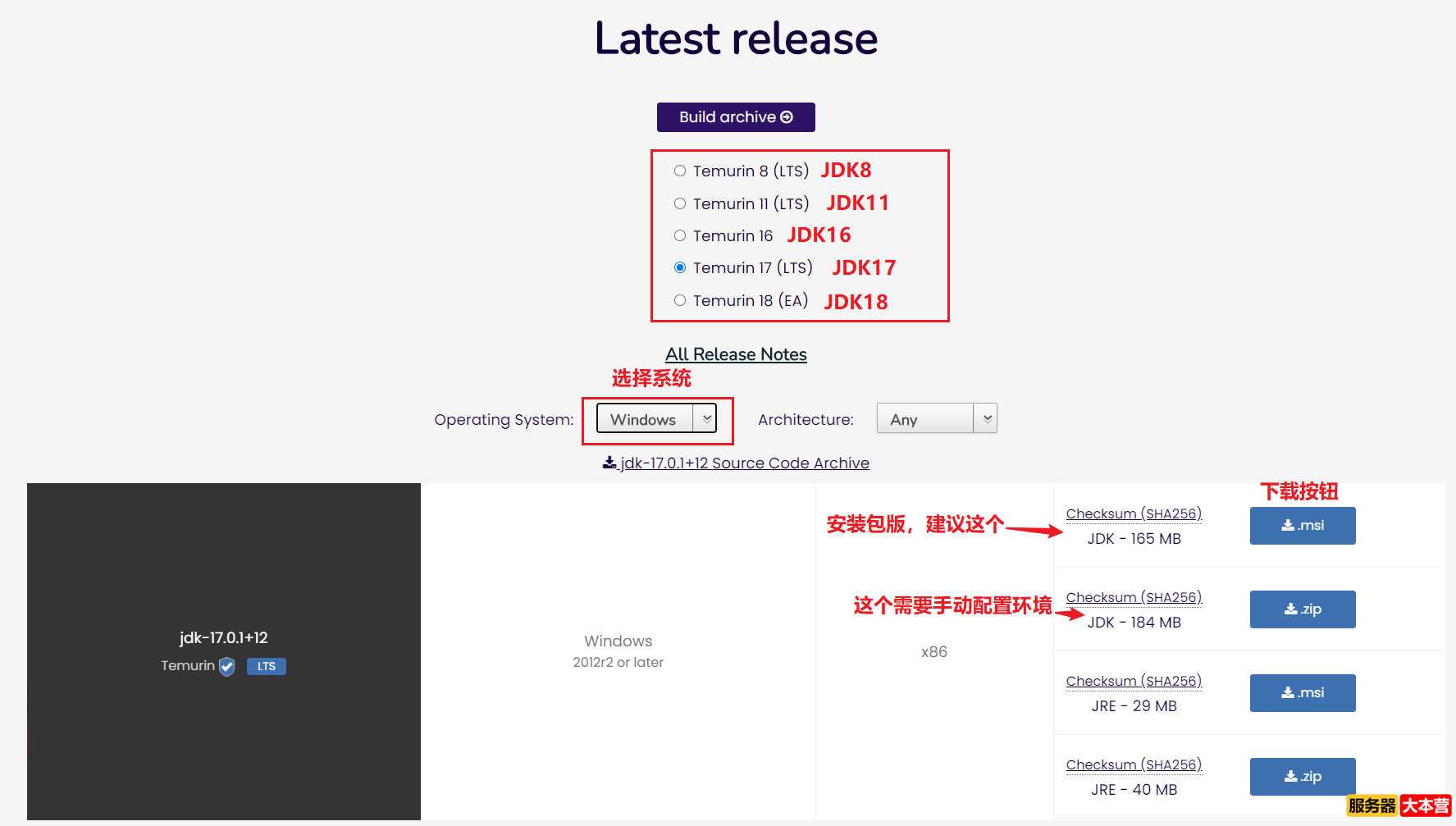
首先是选择JDK版本,JDK8/JDK11/JDK16/JDK17,然后选择系统,你是要在Windows系统上装的就选Windows,是Linux就选Linux,然后选择要下载的包,图片里的是X86的,建议选择X64的,往下拉可以看到,然后选择要下载的包。
Windows建议.msi的安装包,直接下载安装就好,它会自动配置环境变量。
Linux的选择.tar.gz的包,下面教程会教你怎么配置环境变量,也可以选择deb或rpm的包(清华镜像站里有),一条命令就能安装好了。Ubuntu/Debian的选deb,Centos/Redhat的选rpm。
JDK下载安装与环境变量配置图文详细教程,Window、Linux和MacOS(M1)系统安装jdk教程 ...
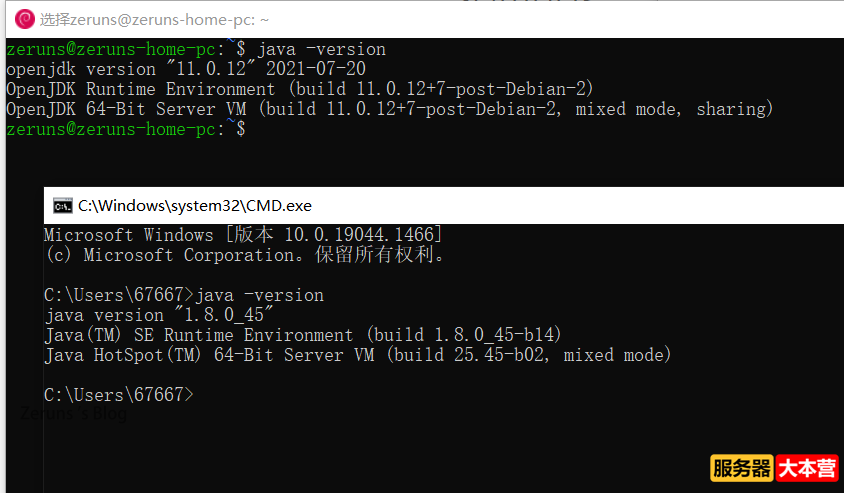
安装前请先检查系统里有没有别的Java版本,有的需要先卸载,在CMD或Linux终端里输入命令 java -version 可以查询已安装的java版本,若显示没有此命令就没问题,如果有显示版本则需要把现有Java版本卸载。
JDK下载安装与环境变量配置图文详细教程,Window、Linux和MacOS(M1)系统安装jdk教程 ...
Windows
msi包的安装我就不说了,下载下来双击运行然后一直下一步就行。
下面讲一下怎么安装zip包,怎么配置环境变量。
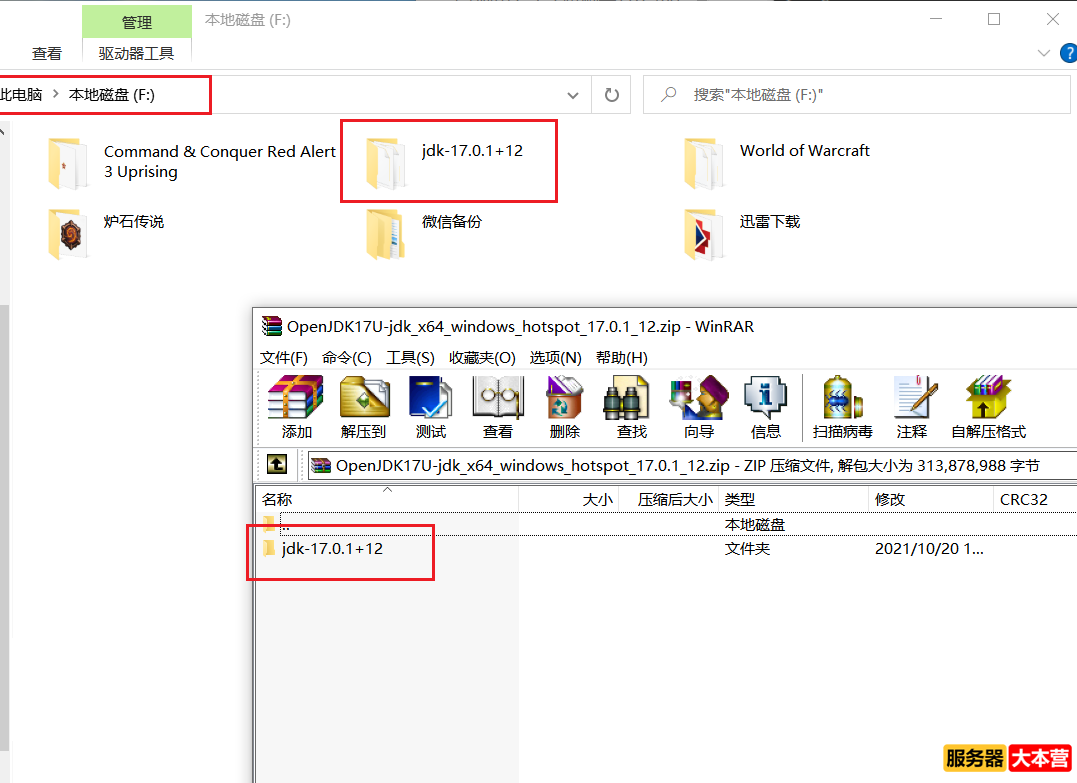
首先下载你要装的JDK版本的Windows版ZIP包,下面以JDK17为例
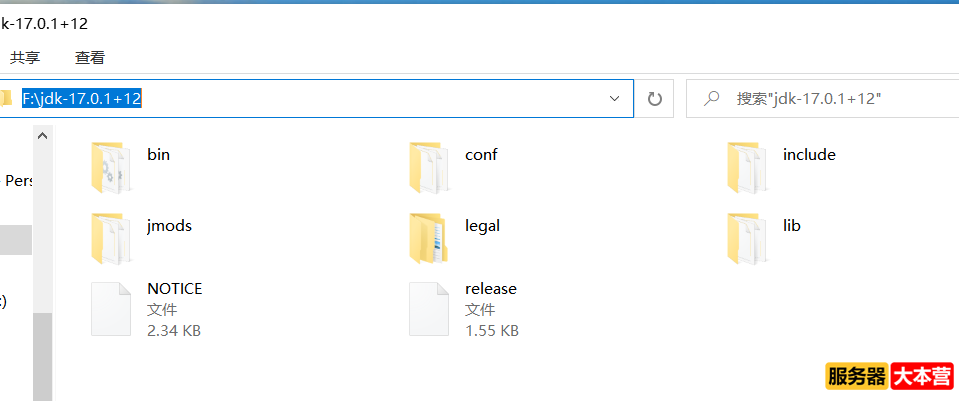
将下载的ZIP压缩包解压到你要安装的目录,我这里解压到F盘,进入解压的JDK目录,把路径复制下来。
JDK下载安装与环境变量配置图文详细教程,Window、Linux和MacOS(M1)系统安装jdk教程 ...
JDK下载安装与环境变量配置图文详细教程,Window、Linux和MacOS(M1)系统安装jdk教程 ...
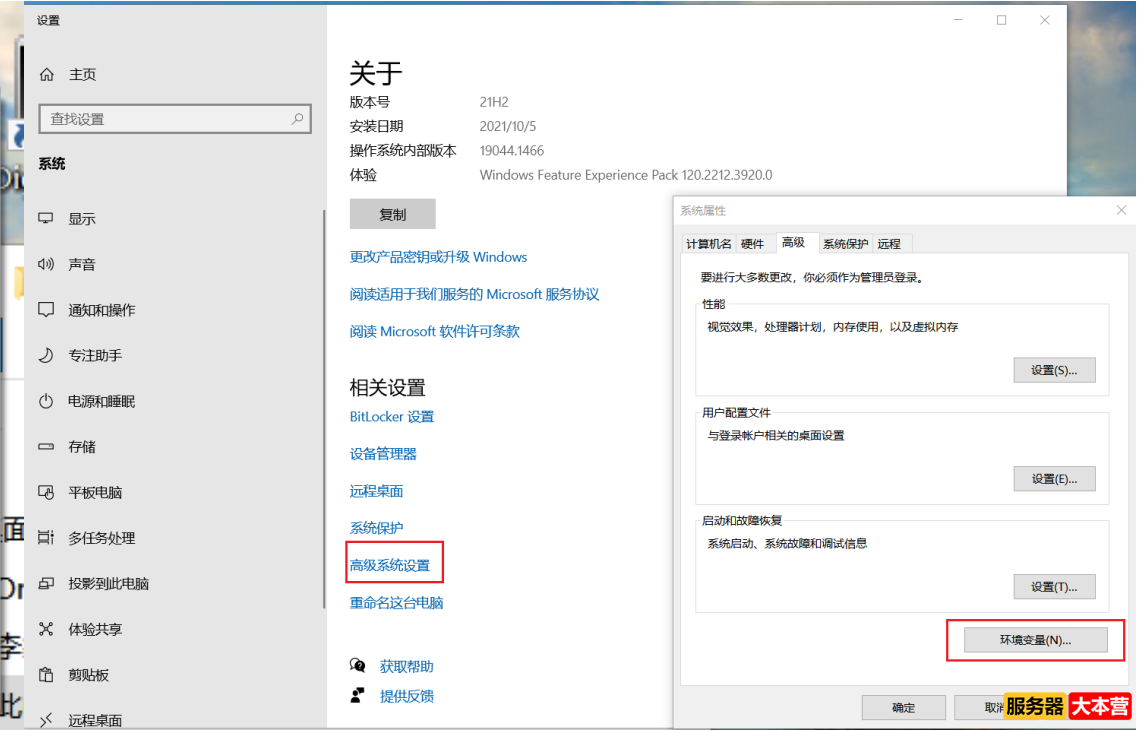
右键点击此电脑→属性→高级系统设置→环境变量
JDK下载安装与环境变量配置图文详细教程,Window、Linux和MacOS(M1)系统安装jdk教程 ...
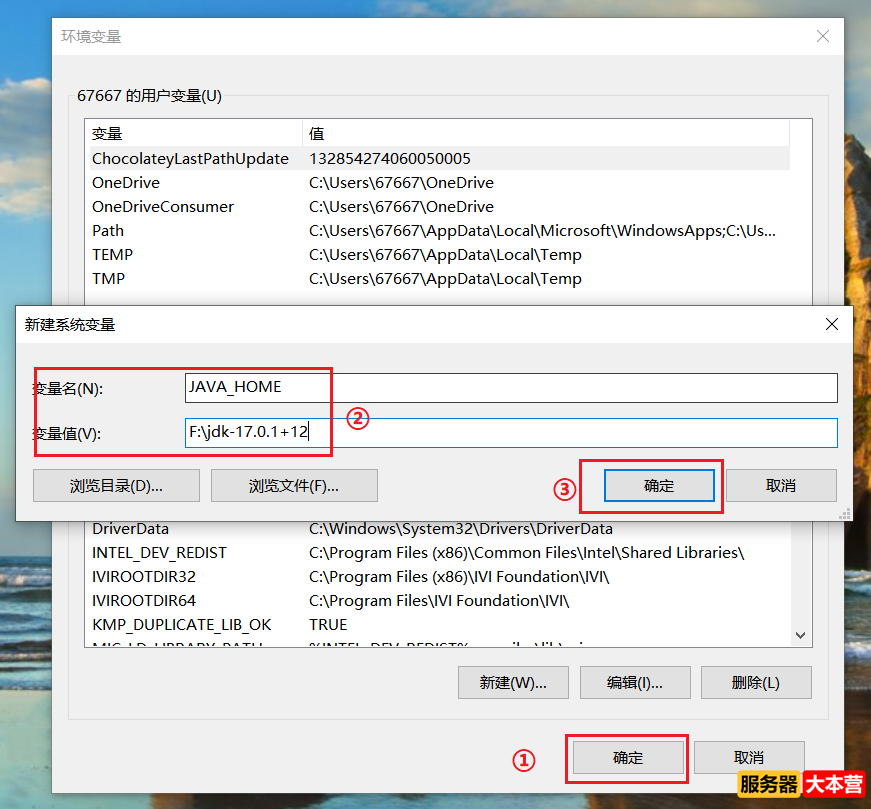
新建→变量名输入 JAVA_HOME →变量值输入你上面复制的JDK目录,我的是 F:\jdk-17.0.1+12 如下图所示。
JDK下载安装与环境变量配置图文详细教程,Window、Linux和MacOS(M1)系统安装jdk教程 ...
在系统变量下找到Path→编辑→新建→输入 %JAVA_HOME%\bin →确定。
JDK下载安装与环境变量配置图文详细教程,Window、Linux和MacOS(M1)系统安装jdk教程 ...
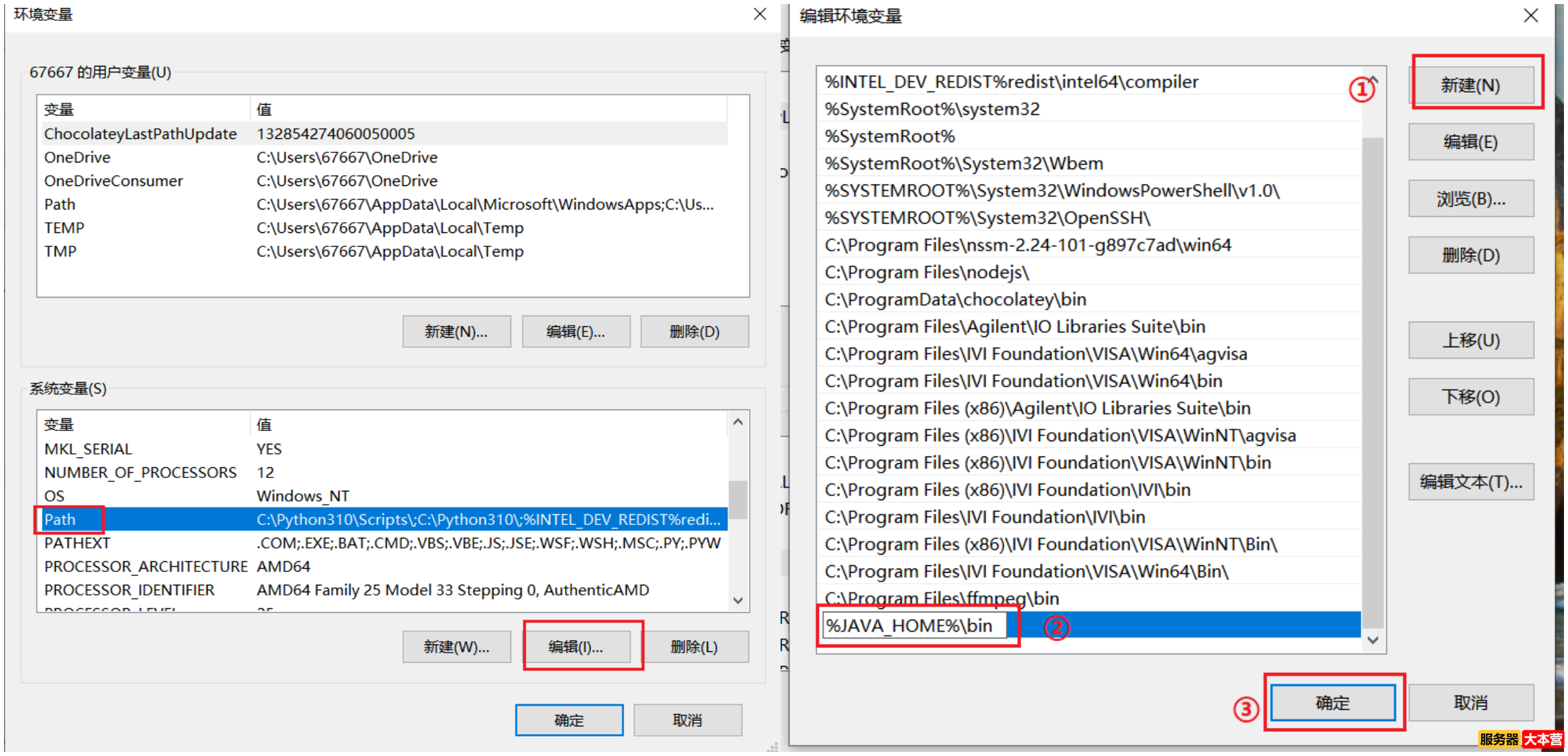
最后再点击一下确定就好。
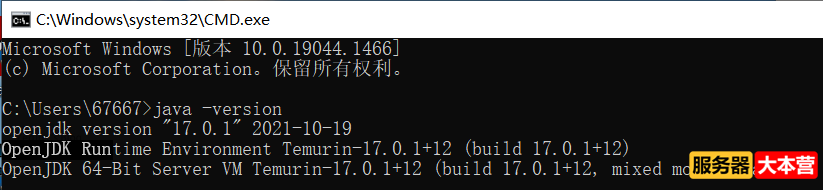
然后打开CMD来验证一下有没有安装好,输入命令 java -version ,如下图所示就是安装好了。
JDK下载安装与环境变量配置图文详细教程,Window、Linux和MacOS(M1)系统安装jdk教程 ...
Linux
下面我以Ubuntu20.04为例安装JDK17。
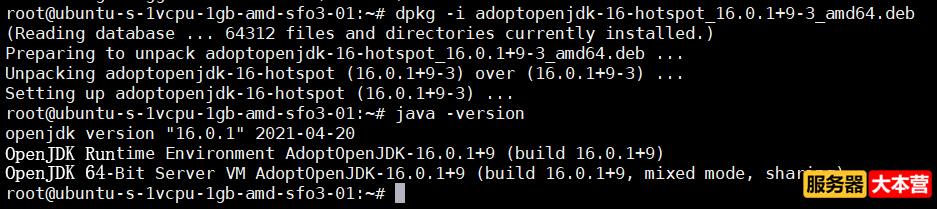
首先是deb包的安装方法,deb包适用于Ubuntu和Debian系统,首先下载对应版本deb包,你可以先下载到自己电脑上再通过sftp上传到你的Linux服务器上,也可以直接用wget命令下载,JDK17的x64的deb包下载地址:https://mirrors.tuna.tsinghua.edu.cn/Adoptium/deb/pool/main/t/temurin-17/temurin-17-jdk_17.0.1.0.0%2B12-1_amd64.deb
将下面的下载链接替换成你要的,安装命令里的文件名也替换成你下载的。如果是Centos或Redhat则将下面的dpkg命令替换为rpm,安装包也要换成rpm的。如果是非root用户登陆的,自己在每条命令前加上sudo。
- # 通过wget下载安装包,若报错运行一下sudo apt install wget
- wget https://mirrors.tuna.tsinghua.edu.cn/Adoptium/deb/pool/main/t/temurin-17/temurin-17-jdk_17.0.1.0.0%2B12-1_amd64.deb
- # 安装JDK,如果报错,可能是依赖问题,运行这条命令修改依赖:sudo apt-get -f -y install
- dpkg -i temurin-17-jdk_17.0.1.0.0+12-1_amd64.deb
- # 验证java安装成功没
- java -version
JDK下载安装与环境变量配置图文详细教程,Window、Linux和MacOS(M1)系统安装jdk教程 ...
下面是.tar.gz包的安装方法,如果已经按照上面的教程成功安装就不用再看了,首先下载对应版本的JDK压缩包,我这里还是以JDK16为例,下载地址:https://mirrors.tuna.tsinghua.edu.cn/AdoptOpenJDK/16/jdk/x64/linux/OpenJDK16U-jdk_x64_linux_hotspot_16.0.2_7.tar.gz
你可以先下载到自己电脑上再通过sftp上传到你的Linux服务器上,也可以直接用wget命令下载。
然后按照提示运行下面的命令。如果是非root用户登录的,自己在每条命令前加上sudo。
- # 创建安装目录
- mkdir /usr/local/java/
- # 下载JDK安装包,将地址替换成你要安装的版本的下载地址,或者你从自己电脑上传到服务器也行。
- wget https://mirrors.tuna.tsinghua.edu.cn/AdoptOpenJDK/16/jdk/x64/linux/OpenJDK16U-jdk_x64_linux_hotspot_16.0.2_7.tar.gz
- # 解压当前目录下的JDK压缩文件到安装目录,将下面压缩包名字替换成你下载的
- tar -zxvf OpenJDK16U-jdk_x64_linux_hotspot_16.0.2_7.tar.gz -C /usr/local/java/
- # 进入/usr/local/java/目录
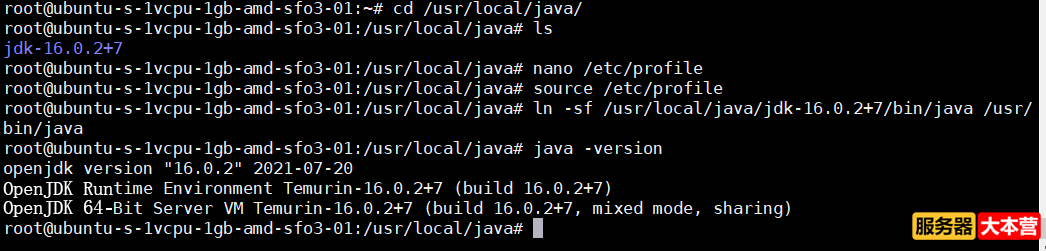
- cd /usr/local/java/
- # 列出目录内的文件夹,看看刚刚解压出来的JDK目录名称是什么,我这里是 jdk-16.0.2+7
- ls
- # 设置环境变量(安装 nano 输入 apt -y install nano),如果是Centos/Redhat系统就将apt替换为yum
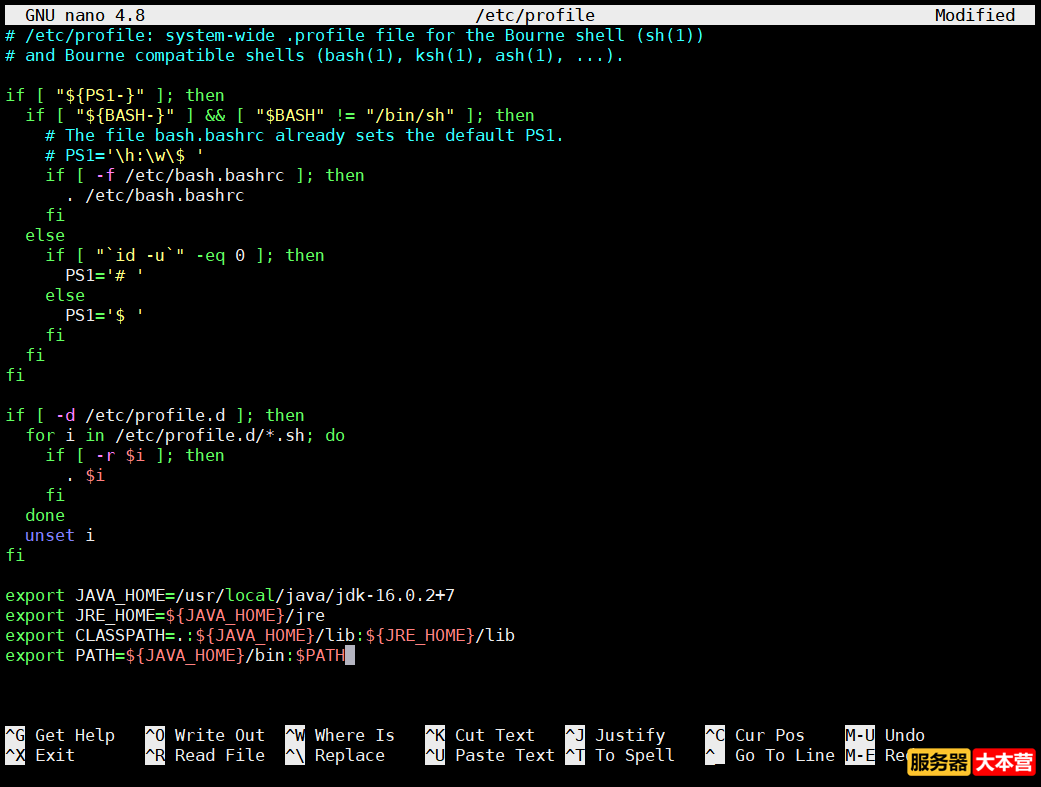
- nano /etc/profile
- # 在末尾添加对应变量,记得将下面的jdk-16.0.2+7改成你上面查到的你JDK文件夹名
- # 通过方向键移动光标到末尾
- # 输入下面这几串内容后,按Ctrl+O来保存,然后按一下回车确定,接着按Ctrl+X退出。
- export JAVA_HOME=/usr/local/java/jdk-16.0.2+7
- export JRE_HOME=${JAVA_HOME}/jre
- export CLASSPATH=.:${JAVA_HOME}/lib:${JRE_HOME}/lib
- export PATH=${JAVA_HOME}/bin:$PATH
- # 应用修改后的环境变量
- source /etc/profile
- # 软链接程序到环境变量中,记得将下面的jdk-16.0.2+7改成你上面查到的你JDK文件夹名
- ln -sf /usr/local/java/jdk-16.0.2+7/bin/java /usr/bin/java
- # 测试是否安装正常,显示 java version "1.8.0_261" 则为正常
- java -version
JDK下载安装与环境变量配置图文详细教程,Window、Linux和MacOS(M1)系统安装jdk教程 ...
JDK下载安装与环境变量配置图文详细教程,Window、Linux和MacOS(M1)系统安装jdk教程 ...
MacOS(M1)
Mac这部分内容来自青山小站文章:https://blog.yanqingshan.com/99.html
由于Oracle公司没有适配苹果M1芯片的JDK,在网上找了一个zulu家的JDK,适合ARM架构的,也支持苹果M1芯片。
网盘下载地址
JDK下载安装与环境变量配置图文详细教程,Window、Linux和MacOS(M1)系统安装jdk教程 ...
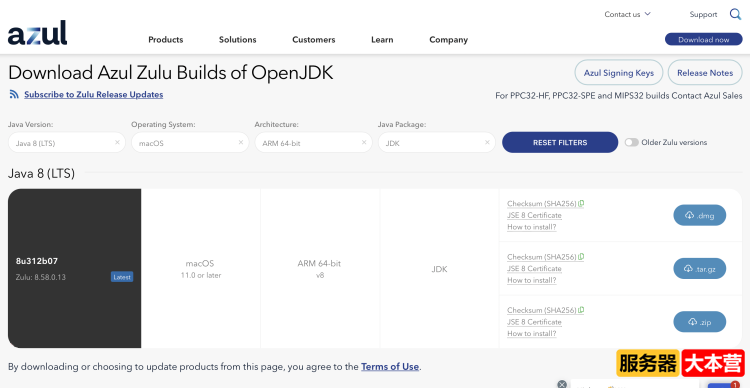
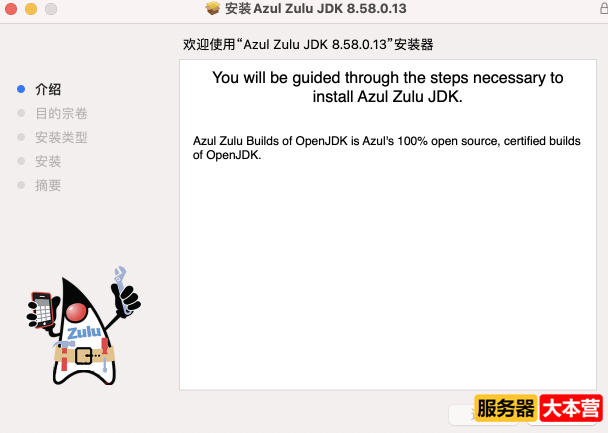
拖动安装
然后出现安装流程,下一步就可以安装完成。
JDK下载安装与环境变量配置图文详细教程,Window、Linux和MacOS(M1)系统安装jdk教程 ...
环境校验
JDK下载安装与环境变量配置图文详细教程,Window、Linux和MacOS(M1)系统安装jdk教程 ...

感谢您的阅读,服务器大本营-技术文章内容集合站,助您成为更专业的服务器管理员!
![点击直接加入[服务器大本营QQ频道]](https://www.fwqdby.com/data/attachment/common/cf/163843sqpktkbsqklllbt6.jpg)

 |Archiver|手机版|网站地图|服务器大本营
( 赣ICP备2021009089号 )
|Archiver|手机版|网站地图|服务器大本营
( 赣ICP备2021009089号 )





 发表于 2026-7-17 15:15:03

 置顶卡
置顶卡 变色卡
变色卡 千斤顶
千斤顶