组策略(Group Policy)是用来控制应用程序、系统设置和网络资源,通过组策略设置各种软件、计算机、用户策略。其主要的意义在于对计算机账户以及用户账户在当前计算机上的行为操作管控,组策略可分为“本地组策略”和“域组策略”。
1、本地组策略
本地组策略(Local Group Policy)是组策略的基础版本,它面向独立且非域的计算机,包含计算机配置以及用户配置策略。我们可以通过本地组策略编辑器去更改计算机中的组策略设置。例如:管理员可以同通过本地策略编辑器对计算机或者特定的组策略用户来设置多种配置,桌面配置和安全配置等。
Windows组策略怎么打开?Windows组策略命令
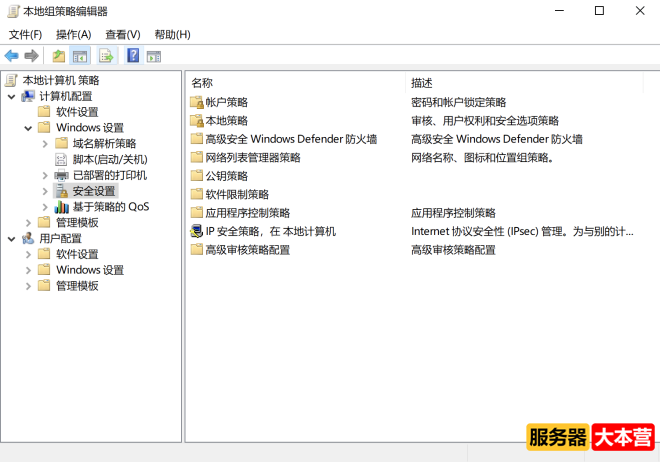
2、本地组策略编辑器
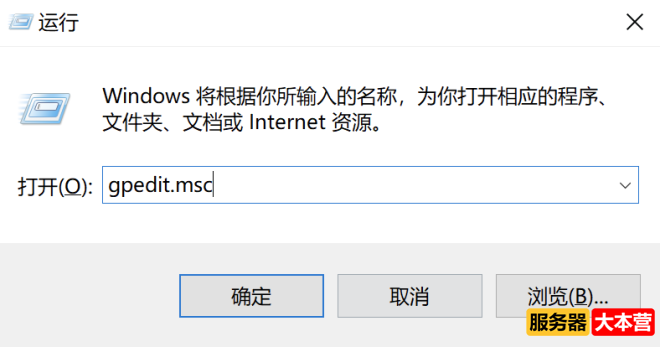
1)通过“Windows键+R”调出运行窗口输入gpedit.msc来运行组策略编辑器。
Windows组策略怎么打开?Windows组策略命令
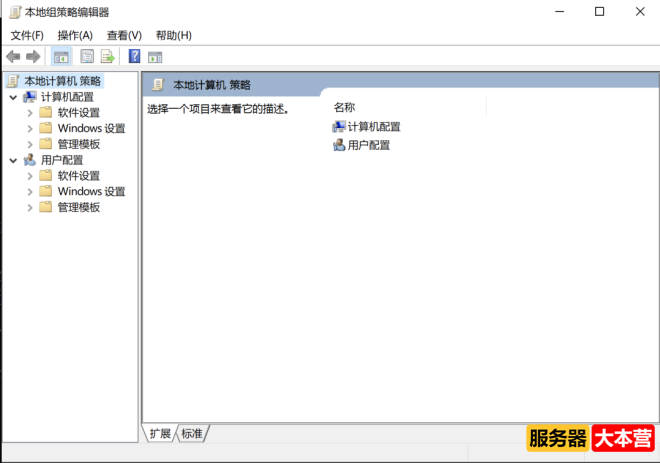
2)进入到本地组策略编辑器。
Windows组策略怎么打开?Windows组策略命令
3)在“计算机配置——windows设置——脚本(启动/关机)”中选择“启动”。
Windows组策略怎么打开?Windows组策略命令
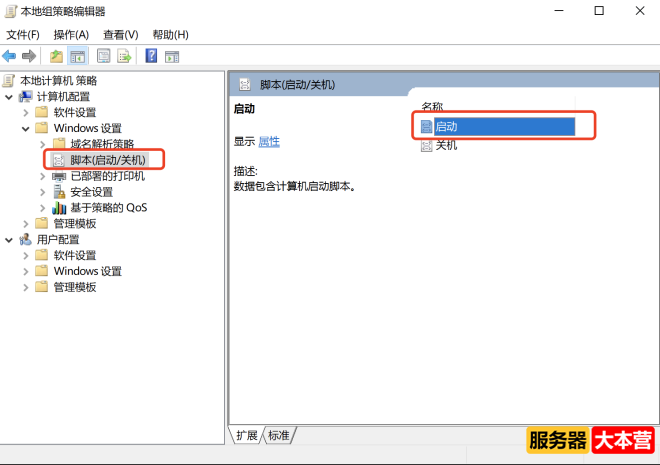
4)点击“脚本(启动/关机)”页面中的“属性”按钮。
Windows组策略怎么打开?Windows组策略命令
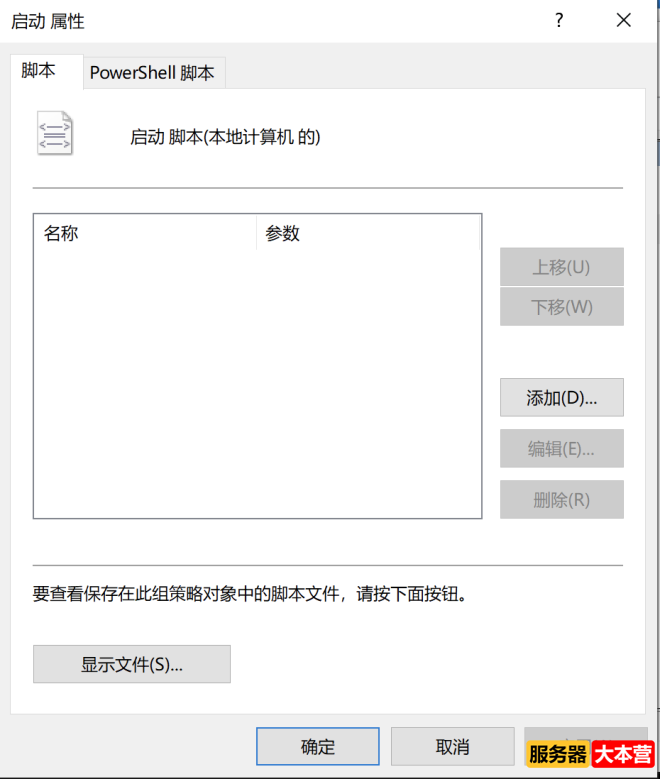
5)在这里我们可以设置开机的时候同时启动的脚本。
Windows组策略怎么打开?Windows组策略命令
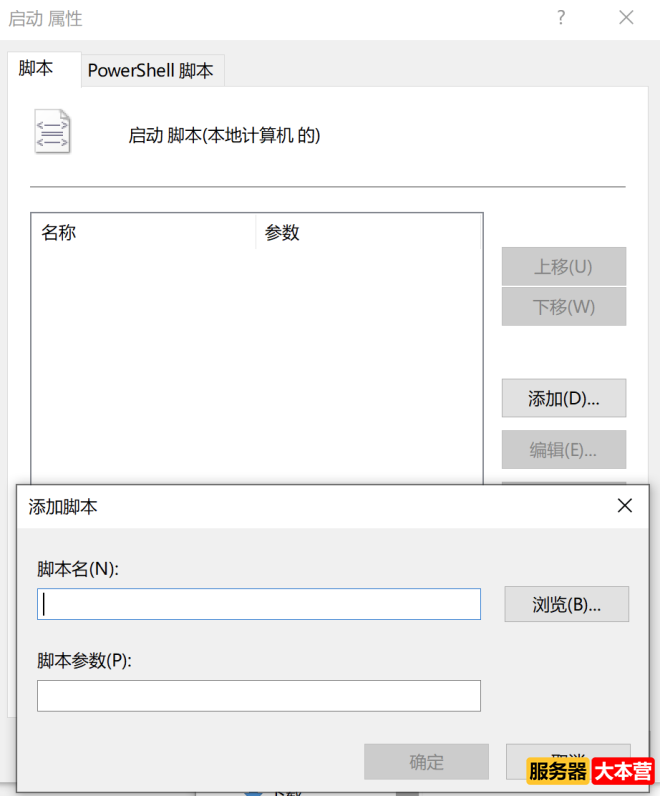
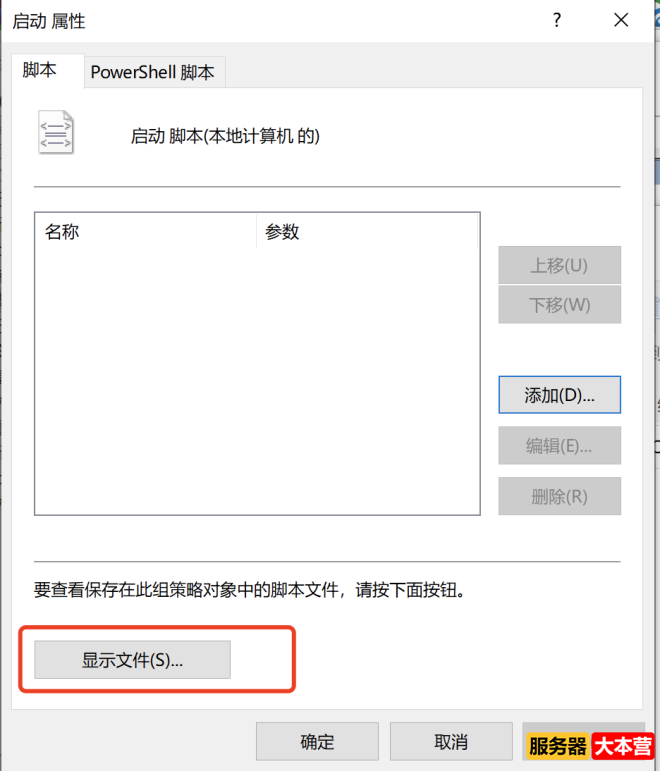
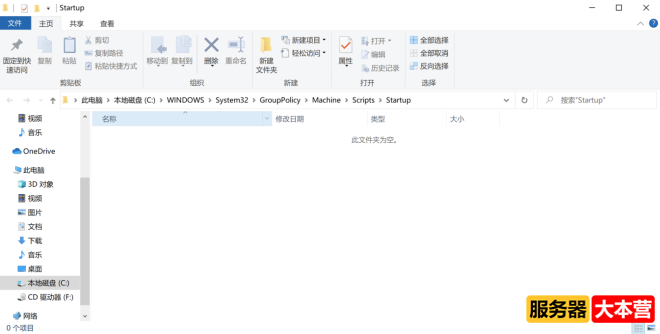
6)我们点击显示文件,就会打开一个目录,我们可以向该目录投放后门木马实现权限维持。
Windows组策略怎么打开?Windows组策略命令
Windows组策略怎么打开?Windows组策略命令
3、域组策略
域组策略(Domain Policy)是一组策略的集合,可通过设置整个域的组策略来影响域内的用户以及计算机成员的工作环境,以此来减少用户单独配置错误的可能性。
4、域策略实现策略分发
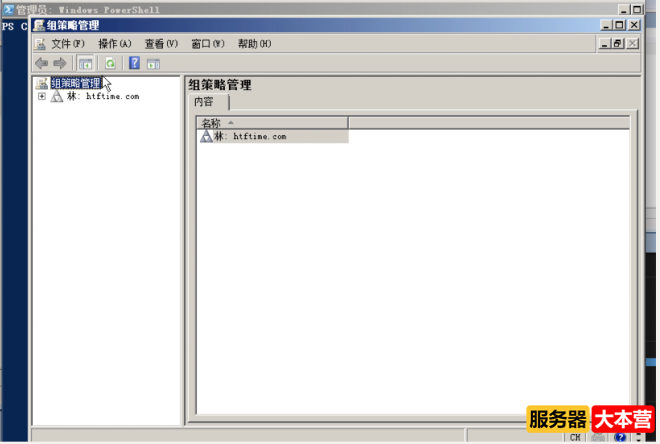
1)在DC中打开组策略管理。
Windows组策略怎么打开?Windows组策略命令
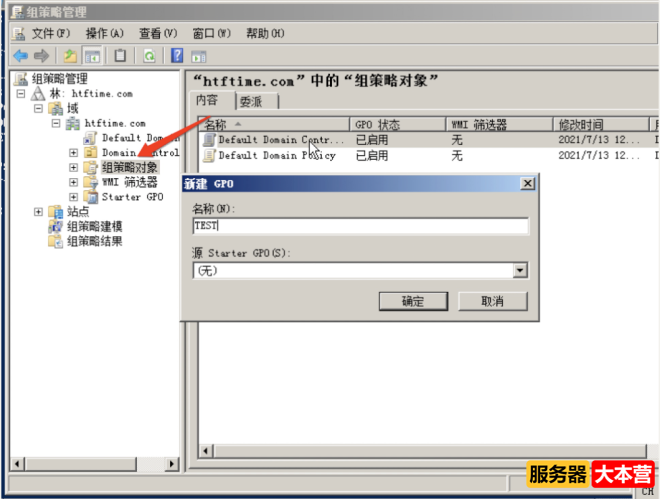
2)新建组策略对象,利用组策略对内网中的用户批量执行文件。
Windows组策略怎么打开?Windows组策略命令
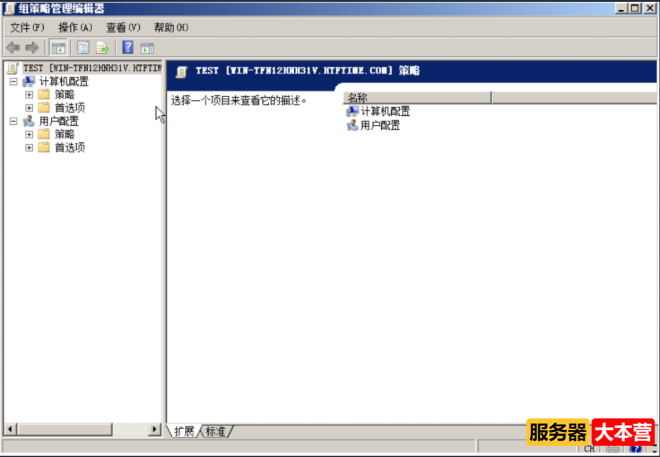
3)右击编辑新建的组策略。
Windows组策略怎么打开?Windows组策略命令
4)使用组策略管理用户登录配置。
Windows组策略怎么打开?Windows组策略命令
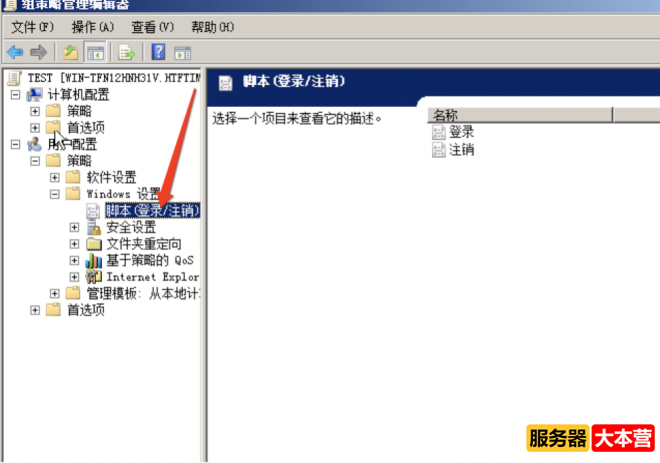
5)点击登录按钮后,打开显示文件。
Windows组策略怎么打开?Windows组策略命令
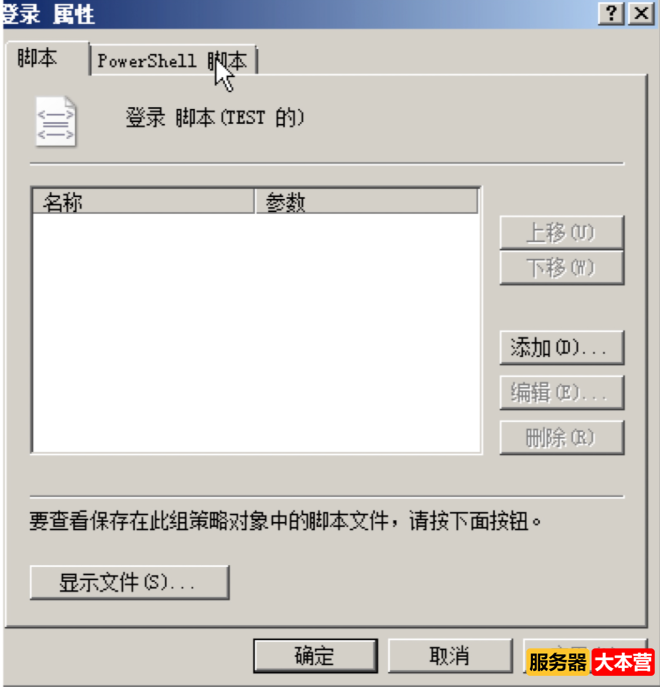
6)在显示的文件夹中,手动创建一个test.bat文件 (主要作用是在启动时自己打开计算器)。
Windows组策略怎么打开?Windows组策略命令
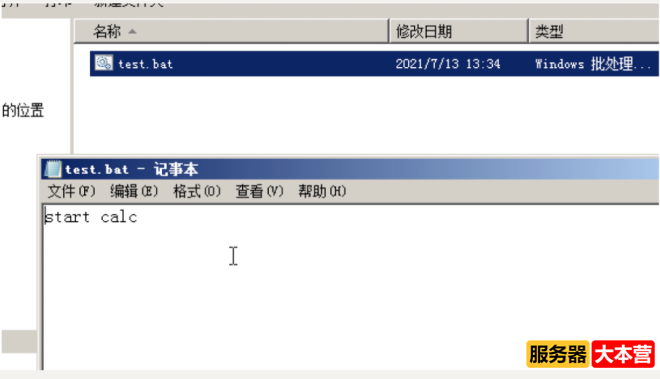
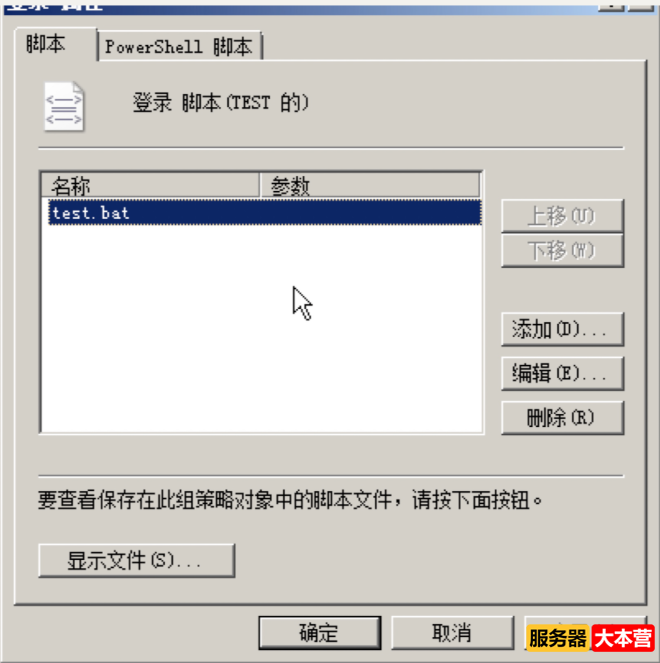
7)创建test.bat批处理文件后,并将其添加到登录的脚本中。
Windows组策略怎么打开?Windows组策略命令
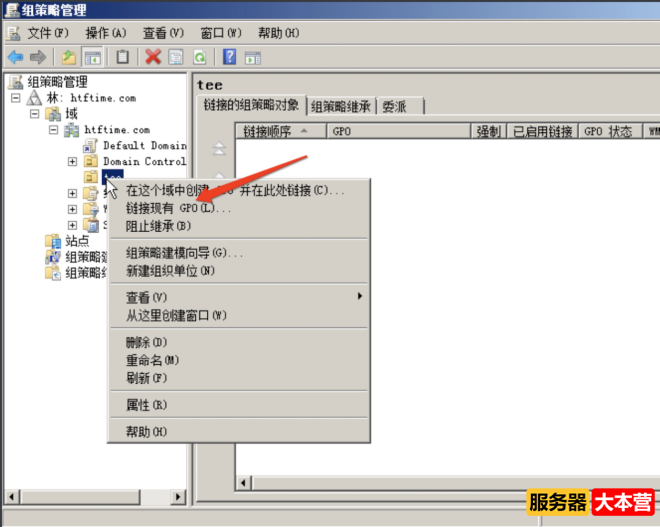
8)将当前域组策略链接到现有GPO中。
Windows组策略怎么打开?Windows组策略命令
Windows组策略怎么打开?Windows组策略命令
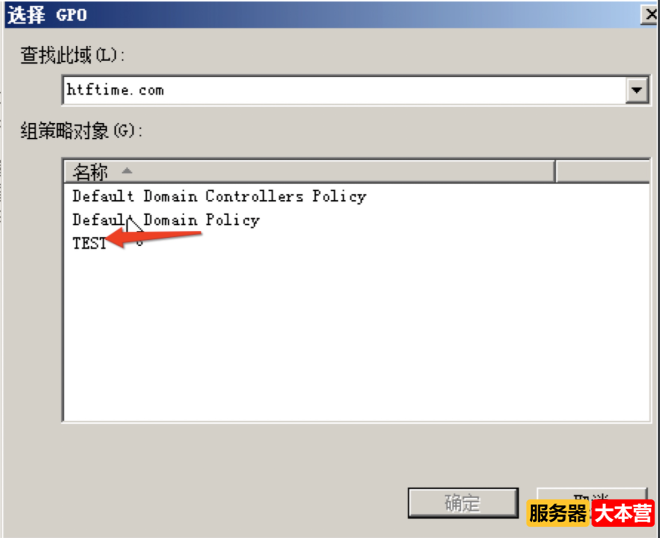
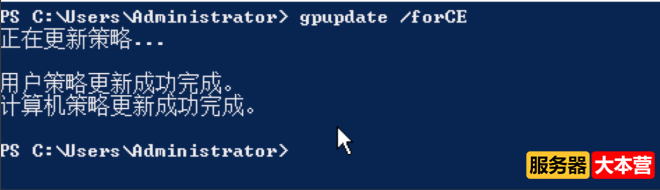
9)使用命令gpupdate /force 组策略,强制更新我们刚才创建的策略。
Windows组策略怎么打开?Windows组策略命令
10)登录域账号进行策略的验证,通过验证发现当域账号登录成功时,会自动弹出我们创建的“启动计算器”策略。
感谢您的阅读,服务器大本营-技术文章内容集合站,助您成为更专业的服务器管理员!![点击直接加入[服务器大本营QQ频道]](https://www.fwqdby.com/data/attachment/common/cf/163843sqpktkbsqklllbt6.jpg)

 |Archiver|手机版|网站地图|服务器大本营
( 赣ICP备2021009089号 )
|Archiver|手机版|网站地图|服务器大本营
( 赣ICP备2021009089号 )





 发表于 2026-6-10 14:00:19

 置顶卡
置顶卡 变色卡
变色卡 千斤顶
千斤顶