SQL Server 2016下载
一、安装SQL Server 2016数据库
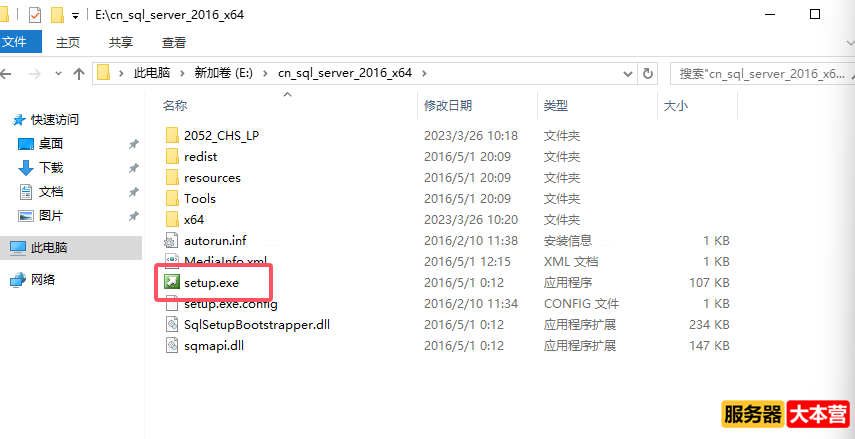
将下载好的SQL Server 2016安装包解压,解压后找到setup.exe,双击启动程序
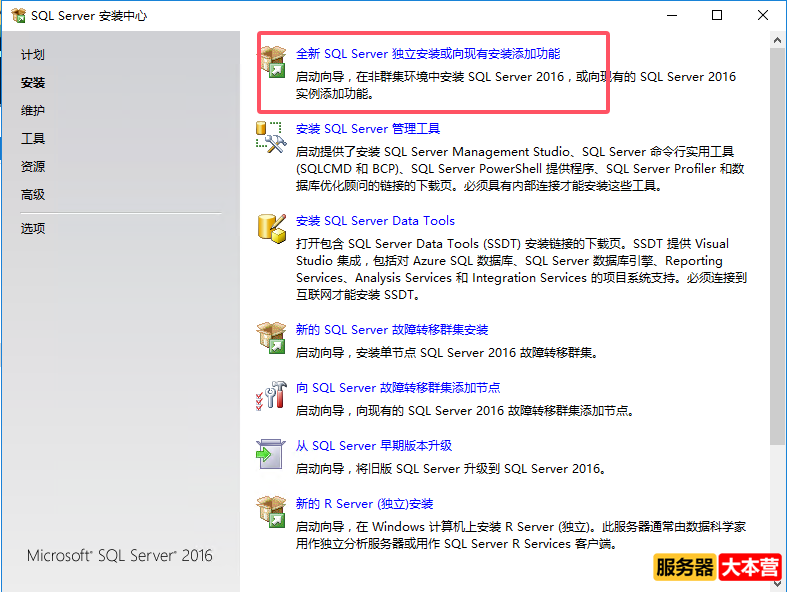
启动后可以看到SQL Server安装中心,左边栏点击“安装”,右边点击“全新SQL Server独立安装或现有安装添加功能”
SQL Server 2016及SQL Server Management Studio下载,SQL Server 2016安装
SQL Server 2016及SQL Server Management Studio下载,SQL Server 2016安装
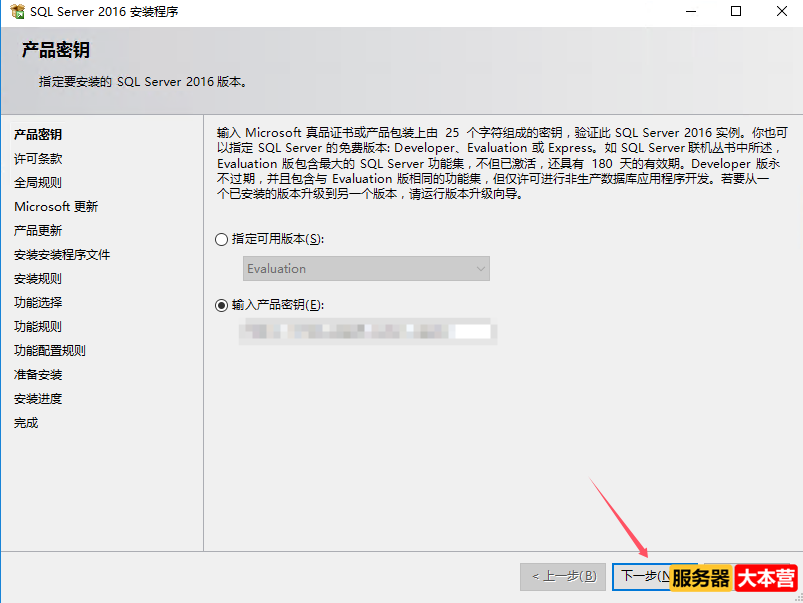
自动生成产品密钥,点击“下一步”
SQL Server 2016及SQL Server Management Studio下载,SQL Server 2016安装
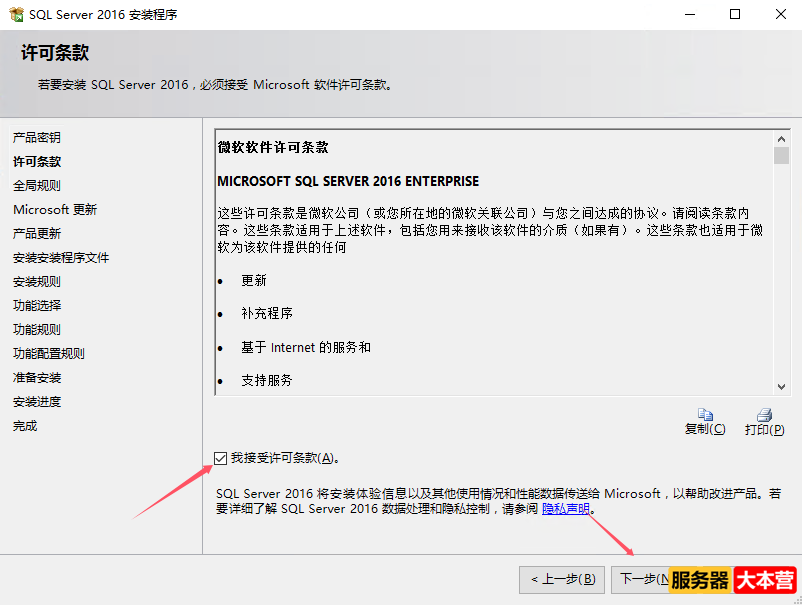
勾选“我接受许可条款”下一步
SQL Server 2016及SQL Server Management Studio下载,SQL Server 2016安装
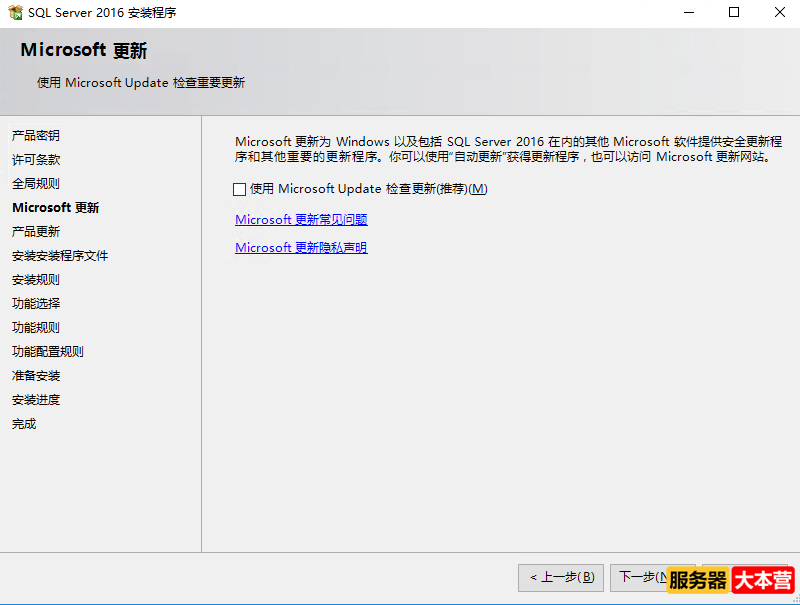
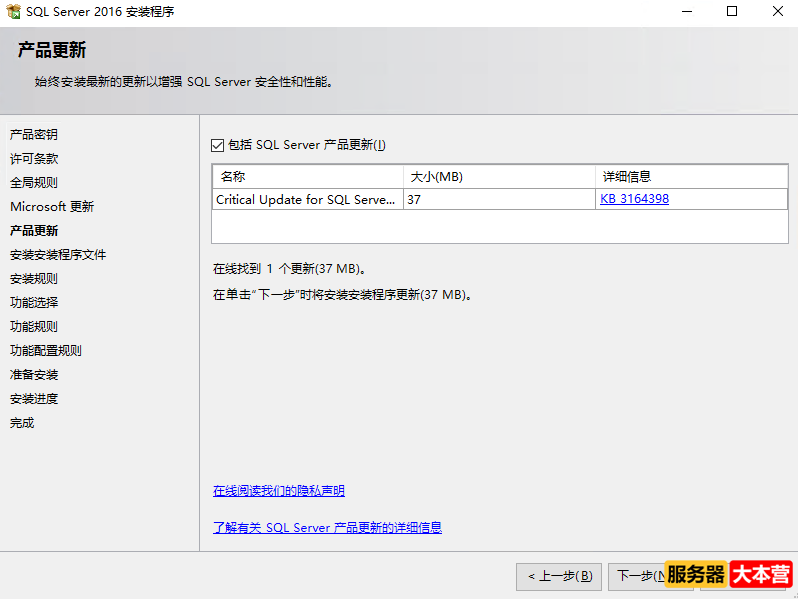
默认下一步
SQL Server 2016及SQL Server Management Studio下载,SQL Server 2016安装
SQL Server 2016及SQL Server Management Studio下载,SQL Server 2016安装
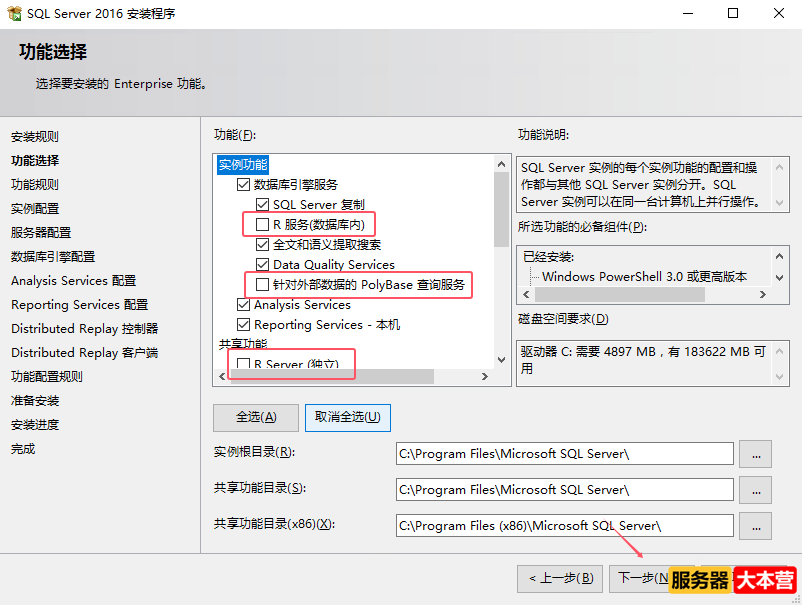
功能选择除了“R服务(数据库内)、针对外部数据的PolyBase查询服务和R Server(独立)”不勾选,其它都勾选,目录可不改,下一步
SQL Server 2016及SQL Server Management Studio下载,SQL Server 2016安装
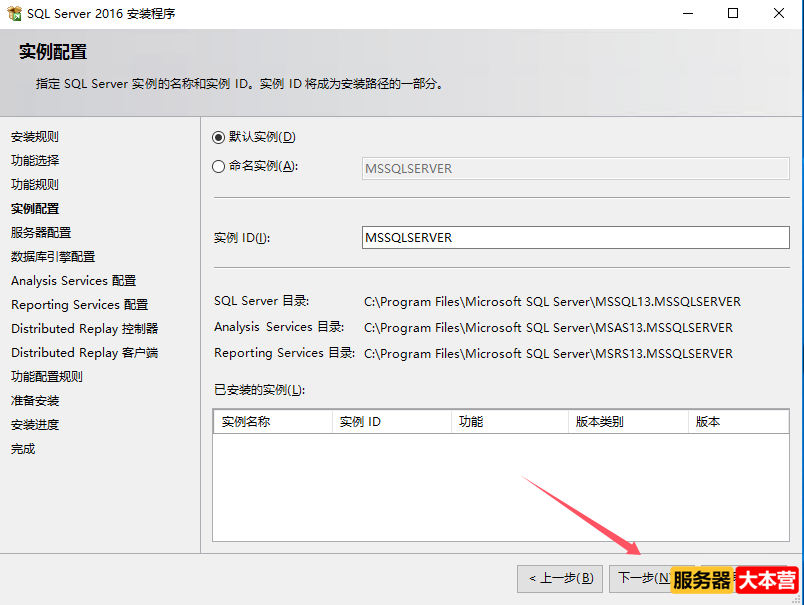
选择“默认实例”,下一步
SQL Server 2016及SQL Server Management Studio下载,SQL Server 2016安装
默认下一步
SQL Server 2016及SQL Server Management Studio下载,SQL Server 2016安装
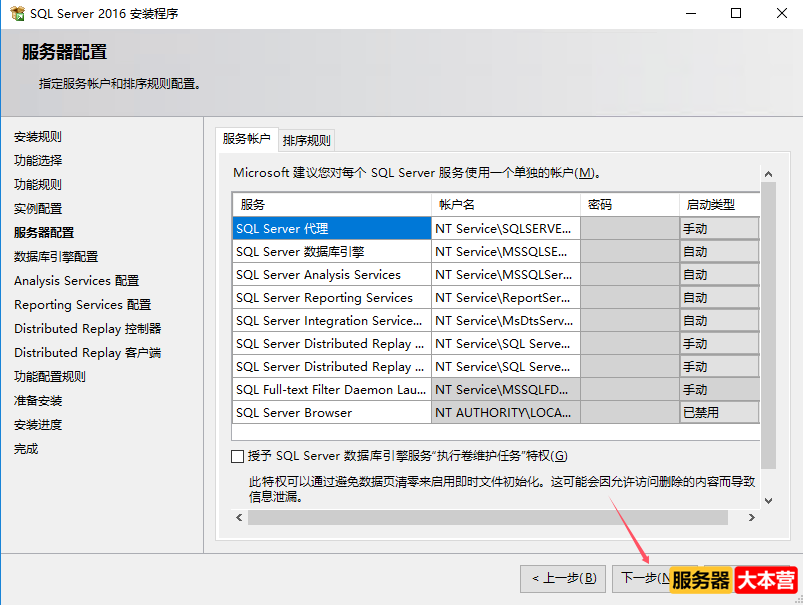
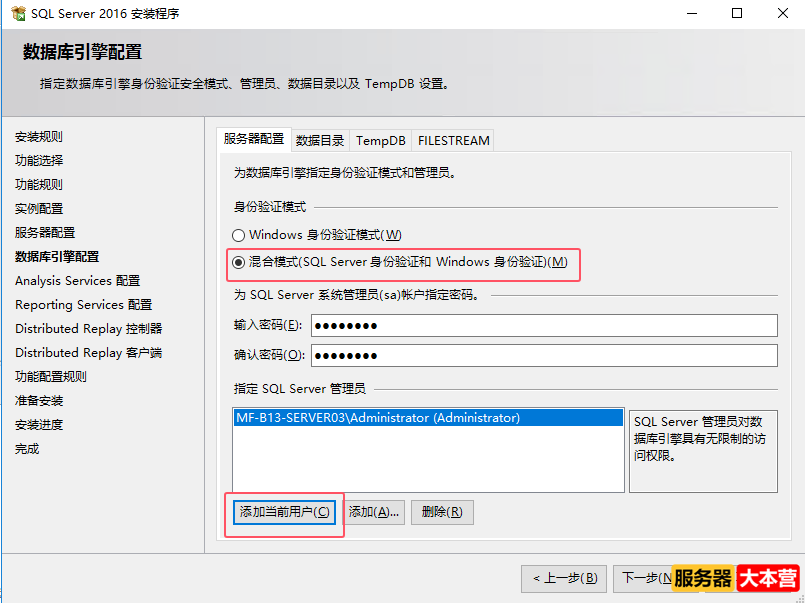
选择“混合模式(SQL Server身份验证和Windows身份验证)”输入两次密码,添加当前用户,然后下一步
SQL Server 2016及SQL Server Management Studio下载,SQL Server 2016安装
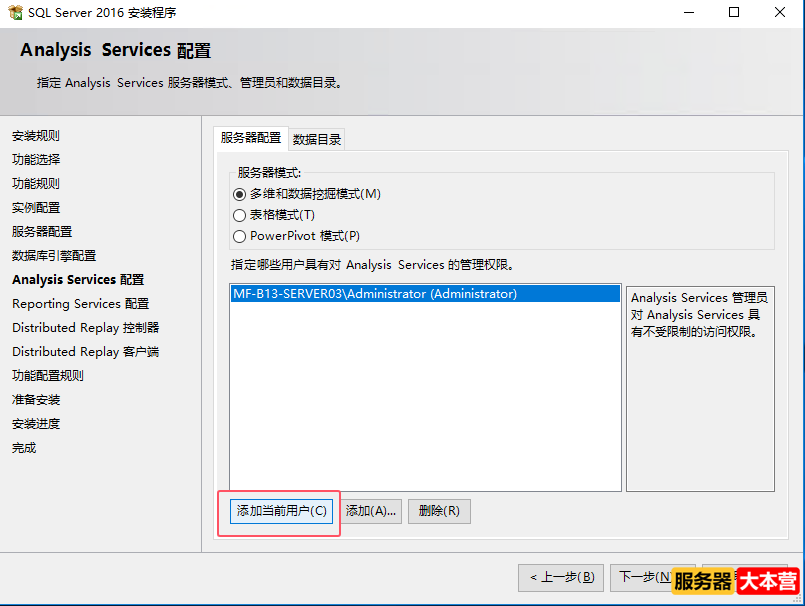
选择“多维和数据挖掘模式”,“添加当前用户”下一步
SQL Server 2016及SQL Server Management Studio下载,SQL Server 2016安装
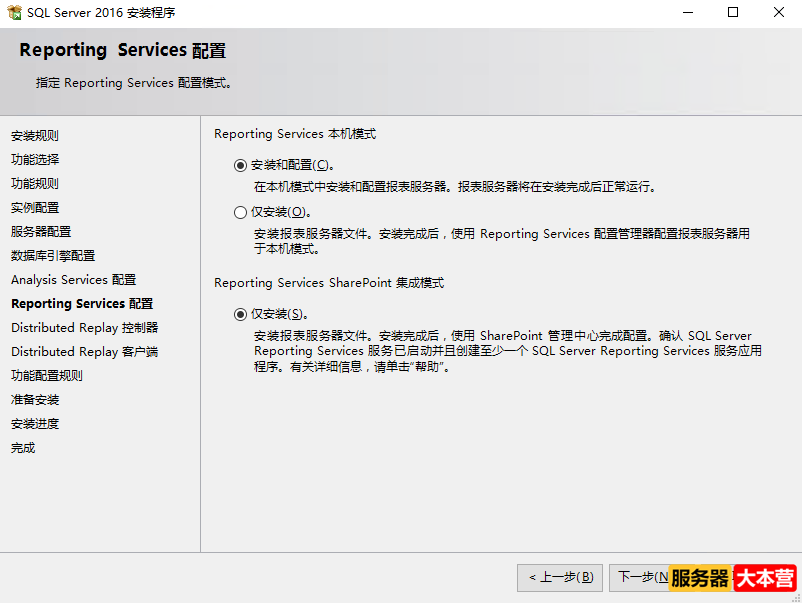
本机模式选择“安装和配置”,集成模式“仅安装”,下一步
SQL Server 2016及SQL Server Management Studio下载,SQL Server 2016安装
“添加当前用户”,下一步
SQL Server 2016及SQL Server Management Studio下载,SQL Server 2016安装
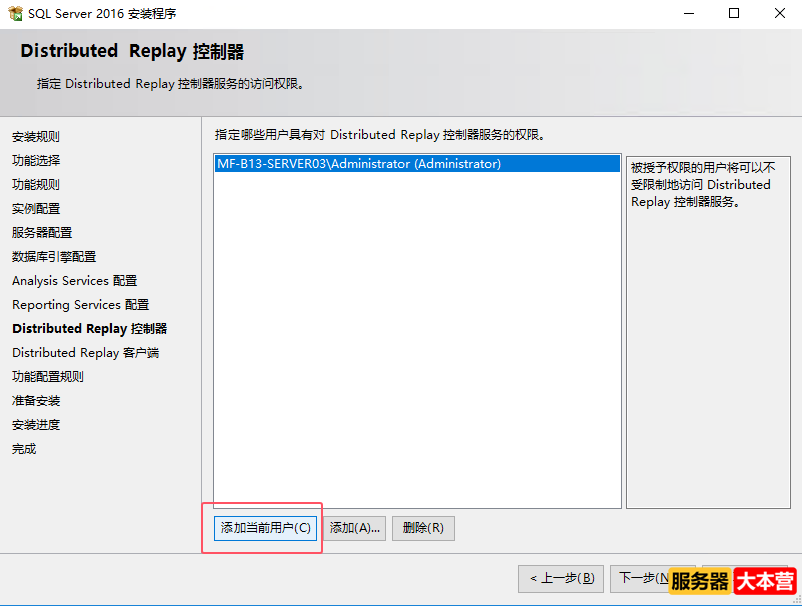
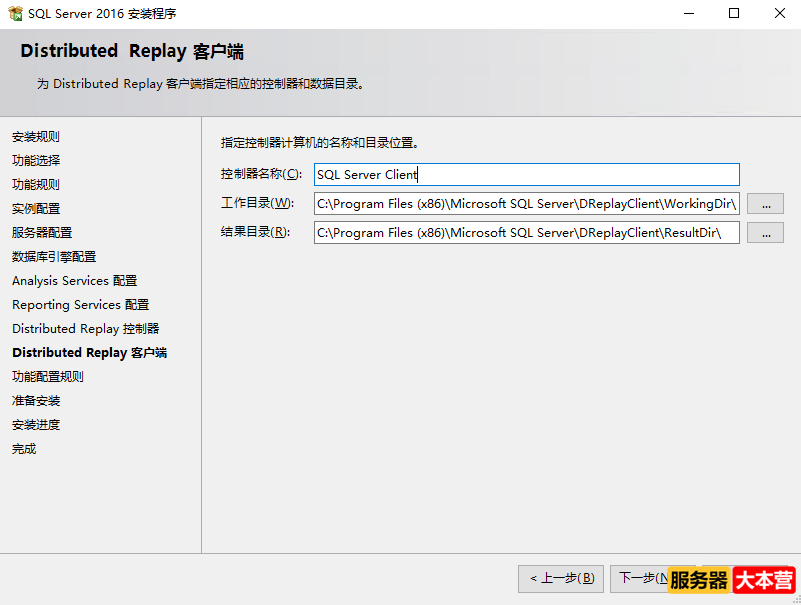
控制器名称可自定义,下一步
SQL Server 2016及SQL Server Management Studio下载,SQL Server 2016安装
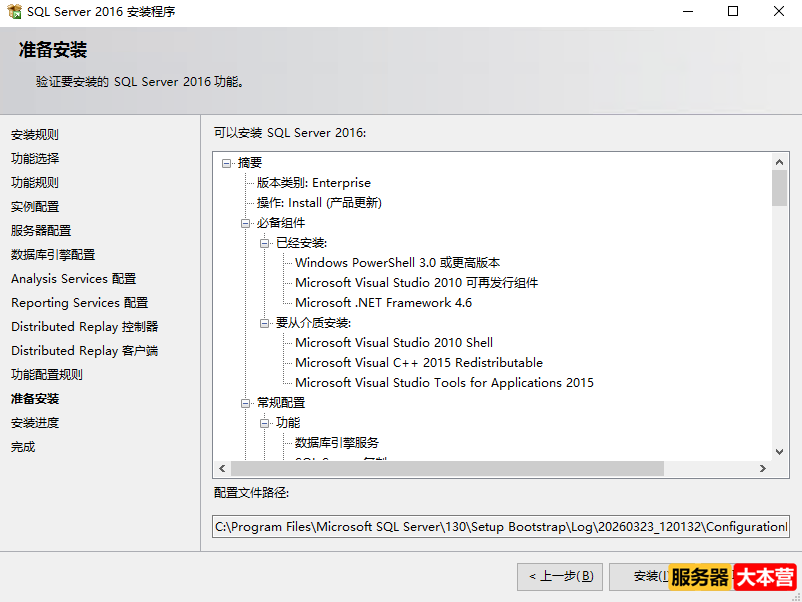
点击“安装”,等待安装完成
SQL Server 2016及SQL Server Management Studio下载,SQL Server 2016安装
SQL Server 2016及SQL Server Management Studio下载,SQL Server 2016安装
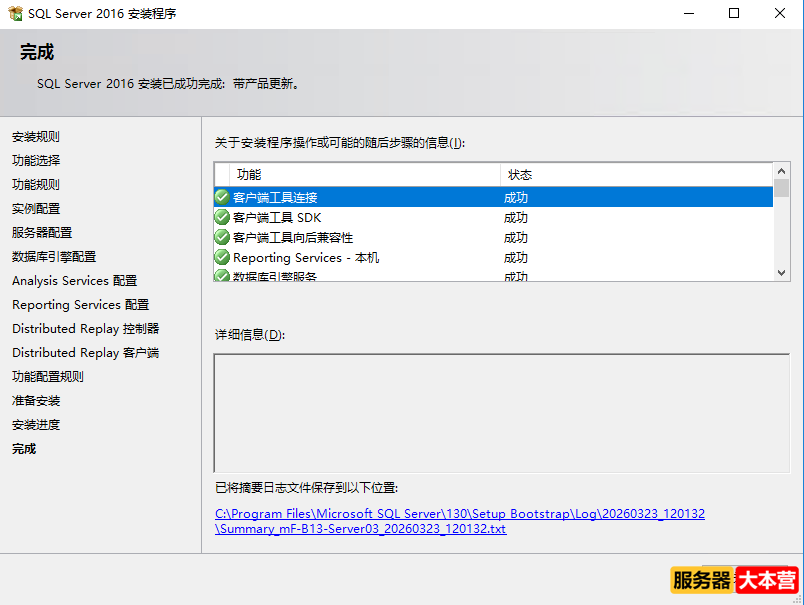
SQL Server 2016安装到这就完成了,SQL Server Management Studio需要单独安装。
二、安装SQL Server Management Studio
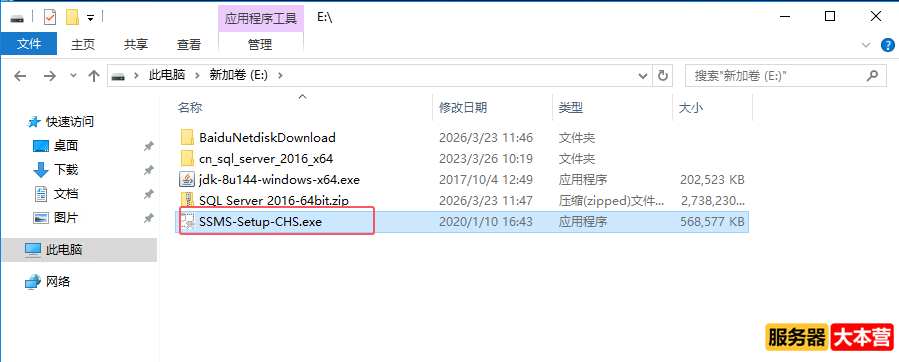
安装程序在下载包里有,双击打开
SQL Server 2016及SQL Server Management Studio下载,SQL Server 2016安装
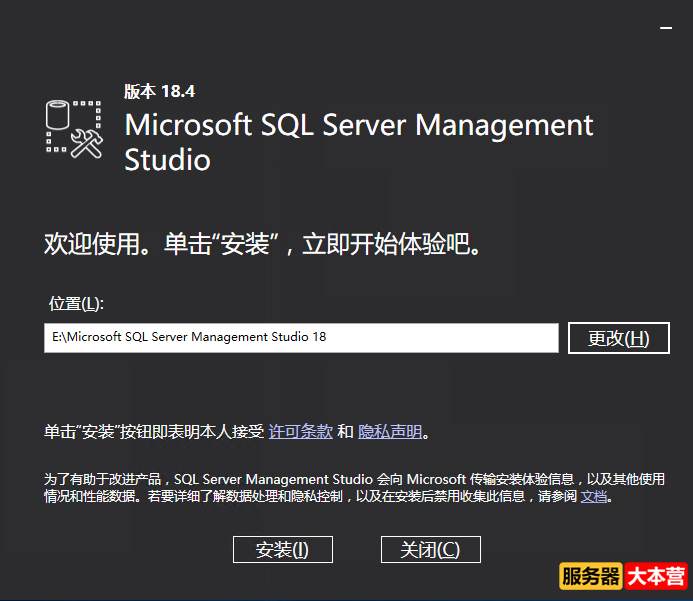
可更改安装路径,然后点击“安装”
SQL Server 2016及SQL Server Management Studio下载,SQL Server 2016安装
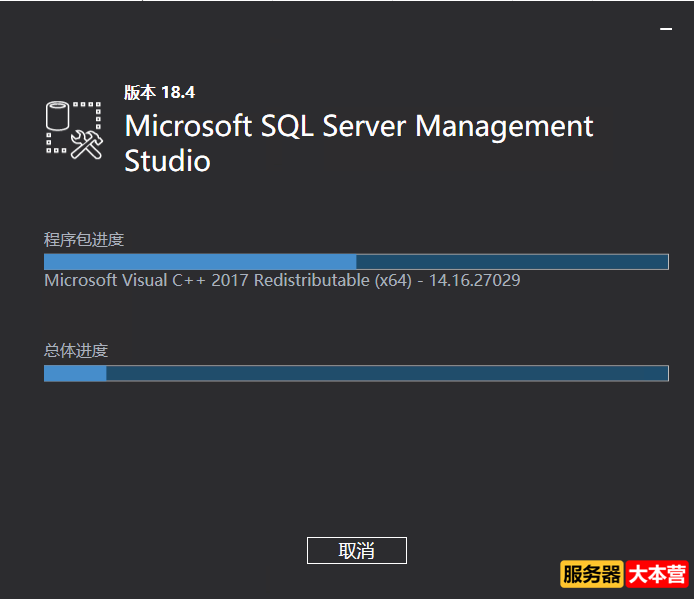
SQL Server 2016及SQL Server Management Studio下载,SQL Server 2016安装
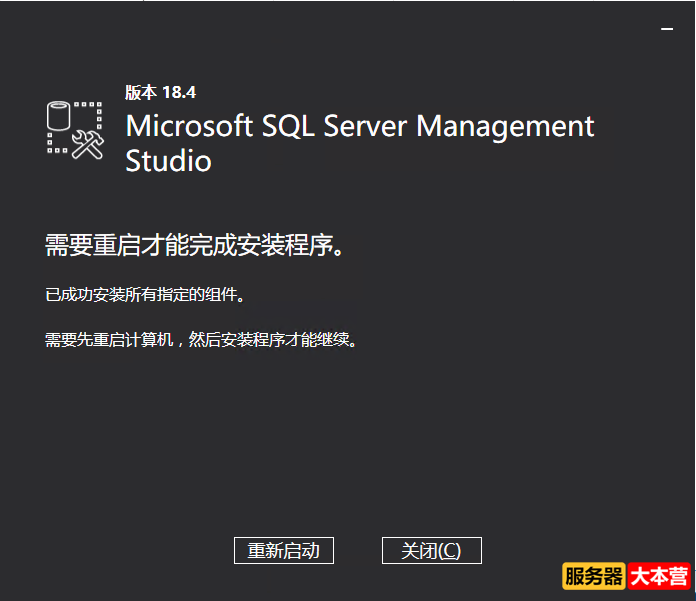
安装成功后需要重启服务器
SQL Server 2016及SQL Server Management Studio下载,SQL Server 2016安装
感谢您的阅读,服务器大本营-技术文章内容集合站,助您成为更专业的服务器管理员!![点击直接加入[服务器大本营QQ频道]](https://www.fwqdby.com/data/attachment/common/cf/163843sqpktkbsqklllbt6.jpg)

 |Archiver|手机版|网站地图|服务器大本营
( 赣ICP备2021009089号 )
|Archiver|手机版|网站地图|服务器大本营
( 赣ICP备2021009089号 )





 发表于 2026-3-24 17:18:04

 置顶卡
置顶卡 变色卡
变色卡 千斤顶
千斤顶